
Приложения и инструменты
file.kiwi можно использовать разными способами, не только через веб-браузер.
Windows Приложения — делитесь файлами одним щелчком правой кнопкой мыши в проводнике.
Расширение Chrome — вложение файла одним щелчком мыши в любом месте окна записи.
Discord bot — Передача файлов без ограничения размера в Discord
MCP Server — загрузку файла и создание ссылки можно поручить ИИ
Терминал (CLI) — Делитесь файлами с помощью одной командной строки.
Windows Приложения
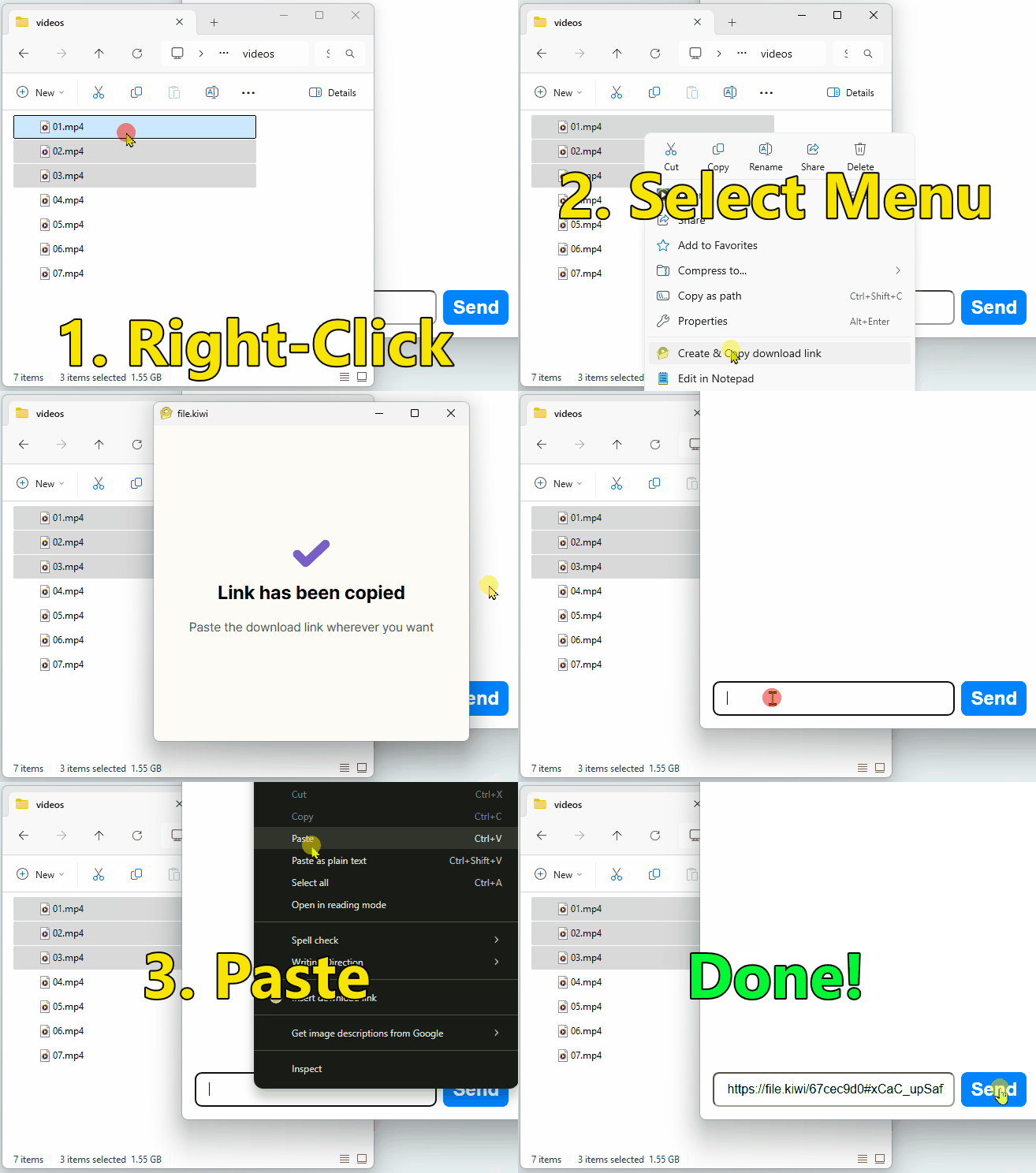
Щёлкните файл правой кнопкой мыши в Проводнике: загрузка начнётся автоматически, а ссылка для скачивания будет скопирована в буфер обмена. Останется вставить её в письмо или мессенджер.
Нажмите кнопку ниже, чтобы установить.

Как использовать
- Выберите файл, которым хотите поделиться, в проводнике и щелкните правой кнопкой мыши.
- Загрузка запускается автоматически, а ссылка для скачивания копируется в буфер обмена.
- Вставить в электронное письмо/мессенджер.
Не нужно открывать file.kiwi или ждать завершения загрузки. Процесс одинаков для файлов любого размера.
Расширение Chrome
Вы можете напрямую вставить ссылку file.kiwi Веб-папка в любое место, где можно ввести текст, например электронную почту, социальные сети, Блог или доски объявлений.
Как использовать
- Щелкните правой кнопкой мыши область ввода, в которую вы хотите вставить ссылку.
- Откройте меню [Веб-папка Вложение].
- Выберите файл → загрузка начнётся, а ссылка будет вставлена автоматически.
Получатель может начать скачивание ещё до завершения загрузки, независимо от размера файла.
Доступно в браузерах на базе Chromium, включая Microsoft Edge.
Установить расширение Chrome →
Бот Discord
По умолчанию Discord не разрешает передачу файлов размером более 10 МБ. file.kiwi Если вы установите бота Discord, вы сможете обмениваться файлами без ограничений по размеру.
Как использовать
- Установите бота по ссылке ниже (выберите Добавить в мои приложения или Добавить на сервер).
- Введите
/file-sendв окне чата. - Нажмите на появившуюся ссылку и выберите файл → Вы можете сразу же поделиться им.
От ввода команды до создания ссылки для скачивания проходит около десяти секунд. Процесс одинаков для файлов от 1 МБ до 50 ГБ.
Если вы хотите протестировать его сразу, без установки, вы можете опробовать его непосредственно на file.kiwi сервере Discord.
Сервер MCP
Подключите MCP-сервер file.kiwi к совместимому ИИ-инструменту, например Claude или Cursor. После команды «Поделись этим файлом» ИИ загрузит файл и вернёт ссылку для скачивания.
Ссылка для скачивания создаётся сразу после начала загрузки. Поэтому даже большим файлом можно поделиться, не дожидаясь завершения.
Инструкция по установке
Использовать пример
После подключения вы можете сделать запрос к ИИ на естественном языке.
- «C:\Users\me\report.pdf Поделиться этим файлом»
- «Создай ссылку для скачивания presentation.pptx»
Терминал (CLI)
Если установлен Node.js, файл можно загрузить и получить ссылку для скачивания одной командой в терминале.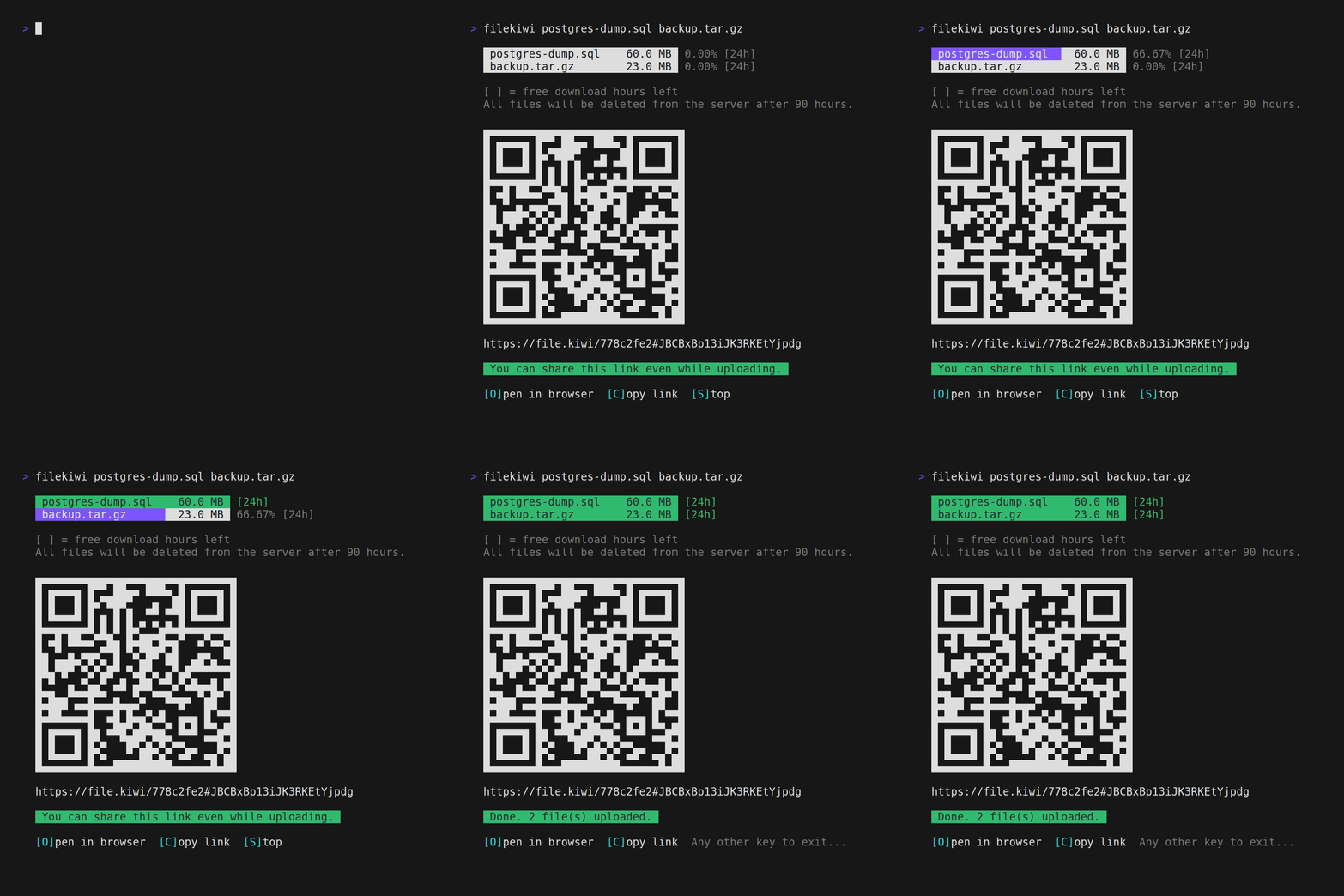
Предварительная подготовка
- Требуется установка Node.js.
Как использовать
# Загрузить файл (без установки)
npx @file-kiwi/node file1.txt file2.zip

# Укажите заголовок
npx @file-kiwi/node --title "Материалы проекта" file1.zip file2.zip

# Возобновить прерванную загрузку
npx @file-kiwi/node --resume WEB_FOLDER_ID
После глобальной установки его также можно использовать с помощью короткой команды.
npm install -g @file-kiwi/node
filekiwi file1.txt file2.pdf
Ссылка для скачивания выводится сразу, а ход загрузки каждого файла показывается в реальном времени. После прерывания остаётся временный файл (filekiwi.tmp.WEB_FOLDER_ID.json), позволяющий продолжить загрузку с --resume.
- Нет ограничения мощности
- Не требуется отдельный вход
- Применить E2E-шифрование.