
Aplicativos e ferramentas
Você pode usar o file.kiwi de várias formas além do navegador.
Windows Aplicativos — Compartilhe arquivos com um clique com o botão direito no Explorer
Extensão do Chrome — Anexo de arquivo com um clique em qualquer lugar da janela de escrita
Discord bot — Transfira arquivos sem limite de tamanho no Discord
Servidor MCP — Upload de arquivos e criação de links pela IA
Terminal (CLI) — Compartilhe arquivos com uma linha de comando
Windows Aplicativos
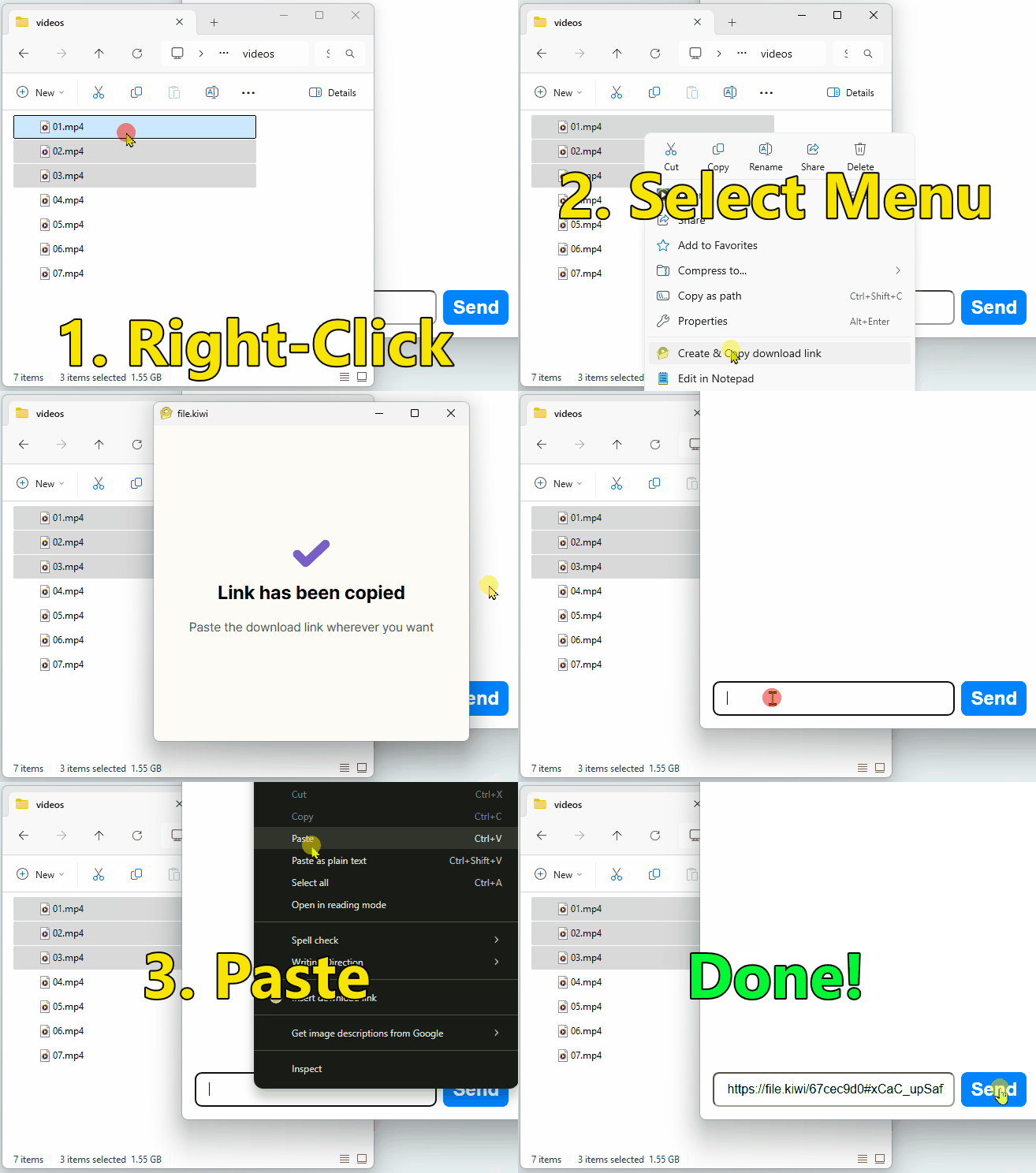
Ao clicar com o botão direito em um arquivo no Explorador de Arquivos, o upload começa automaticamente e o link de download é copiado para a área de transferência. Depois, basta colá-lo em um e-mail ou mensageiro.
Clique no botão abaixo para instalar.

Como usar
- Selecione o arquivo que deseja compartilhar no File Explorer e clique com o botão direito
- O upload começa automaticamente e o link de download é copiado para a área de transferência.
- Colar no e-mail/messenger
Não é preciso abrir o file.kiwi nem esperar o upload terminar. O processo é o mesmo para arquivos de qualquer tamanho.
Extensão do Chrome
Você pode inserir diretamente um link file.kiwi Pasta Web em qualquer lugar onde possa inserir texto, como e-mail, SNS, Blog ou quadros de avisos.
Como usar
- Clique com o botão direito na área de entrada onde deseja inserir um link.
- Clique no menu [Pasta Web Anexo].
- Selecione o arquivo → o upload começa e o link é inserido automaticamente.
O destinatário pode começar o download antes mesmo de o upload terminar, independentemente do tamanho do arquivo.
Disponível em navegadores baseados no Chromium, incluindo o Microsoft Edge.
Instale a extensão do Chrome →
Discord Bot
Por padrão, o Discord não permite transferências de arquivos maiores que 10 MB. file.kiwi Se você instalar o bot Discord, poderá compartilhar arquivos sem qualquer limite de tamanho.
Como usar
- Instale o bot no link abaixo (selecione Adicionar aos meus aplicativos ou Adicionar ao servidor)
- Digite
/file-sendna janela de bate-papo - Clique no link que aparece e selecione o arquivo → Você pode compartilhá-lo imediatamente
Do comando à criação do link de download são necessários cerca de dez segundos. O processo é o mesmo para arquivos de 1 MB a 50 GB.
Se quiser testá-lo imediatamente, sem instalação, você pode experimentá-lo diretamente no file.kiwi servidor Discord.
Servidor MCP
Conecte o servidor MCP do file.kiwi a uma ferramenta compatível, como Claude ou Cursor. Depois, basta pedir “Compartilhe este arquivo” para a IA fazer o upload e retornar o link de download.
O link de download é criado assim que o upload começa. Assim, até arquivos grandes podem ser compartilhados por link sem esperar a conclusão.
Instruções de instalação
Usar exemplo
Após a conexão, você pode fazer uma solicitação à IA em linguagem natural.
- “C:\Users\me\report.pdf Compartilhe este arquivo”
- “Crie um link de download para presentation.pptx”
Terminal (CLI)
Com o Node.js instalado, você pode enviar arquivos e receber um link de download com um único comando no terminal.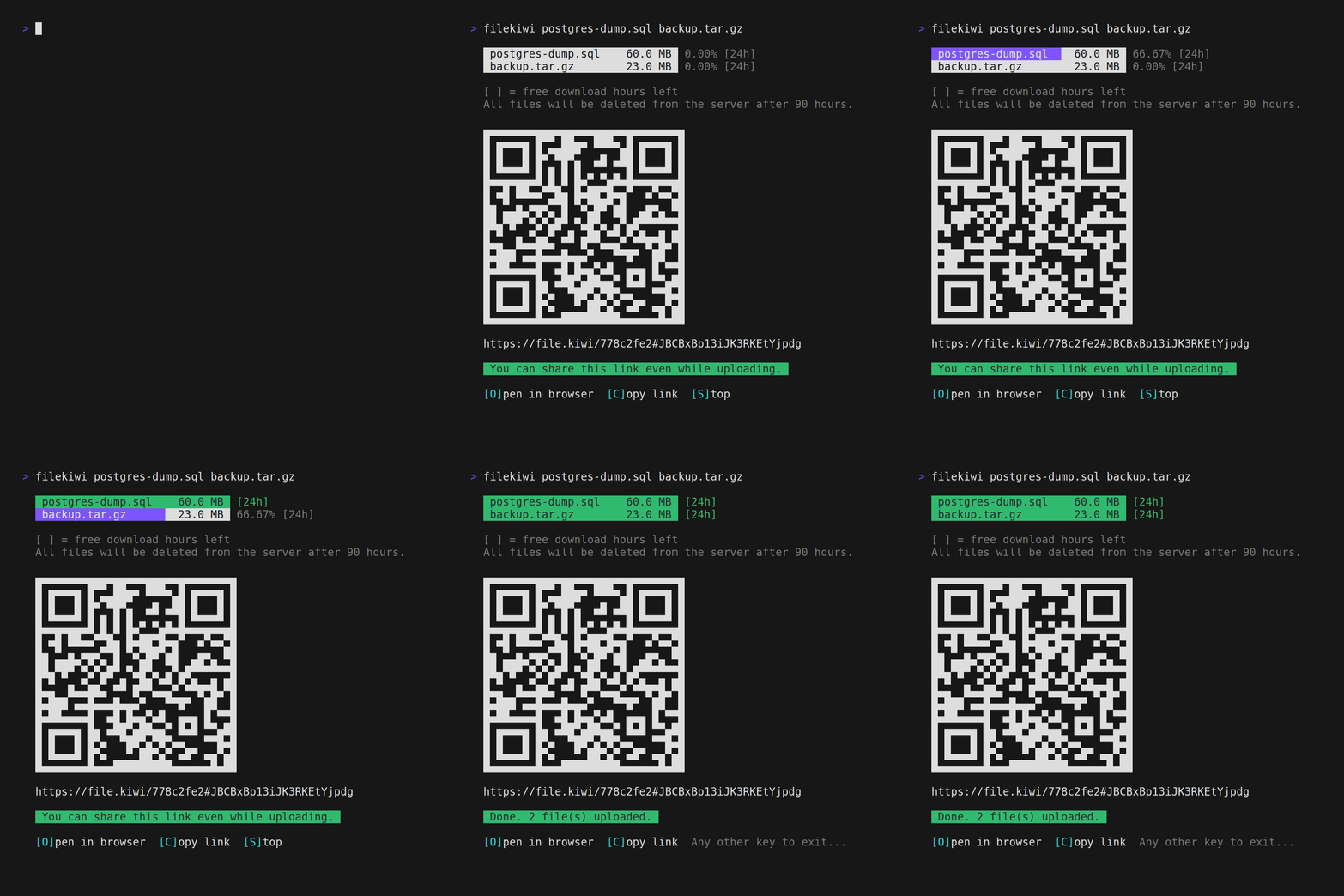
Preparação antecipada
- Requer instalação de Node.js
Como usar
# Enviar arquivos (executar sem instalação)
npx @file-kiwi/node arquivo1.txt arquivo2.zip

# Especifique o título
npx @file-kiwi/node --title "Materiais do Projeto" arquivo1.zip arquivo2.zip

# Retomar um upload interrompido
npx @file-kiwi/node --resume WEB_FOLDER_ID
Após a instalação global, também pode ser usado com um comando curto.
npm install -g @file-kiwi/node
filekiwi arquivo1.txt arquivo2.pdf
O link de download é exibido imediatamente e o progresso de cada upload aparece em tempo real. Se o upload for interrompido, um arquivo temporário (filekiwi.tmp.WEB_FOLDER_ID.json) permanecerá disponível para retomada com --resume.
- Sem limite de capacidade
- Não é necessário login separado
- Aplicar criptografia E2E