अपने ब्राउज़र के लिए संग्रहण डिवाइस बदलना
यह एक निर्दिष्ट संग्रहण डिवाइस पर ब्राउज़र चलाने की विधि है। Windows के लिए Chrome ब्राउज़र पर आधारित (संस्करण 10 या उच्चतर)। यदि आपके पास Chrome स्थापित नहीं है, तो पहले इसे स्थापित करें।
1
Chrome ब्राउज़र चलाएँ। और विंडो को अंतिम चरण तक खुला रखें।

2
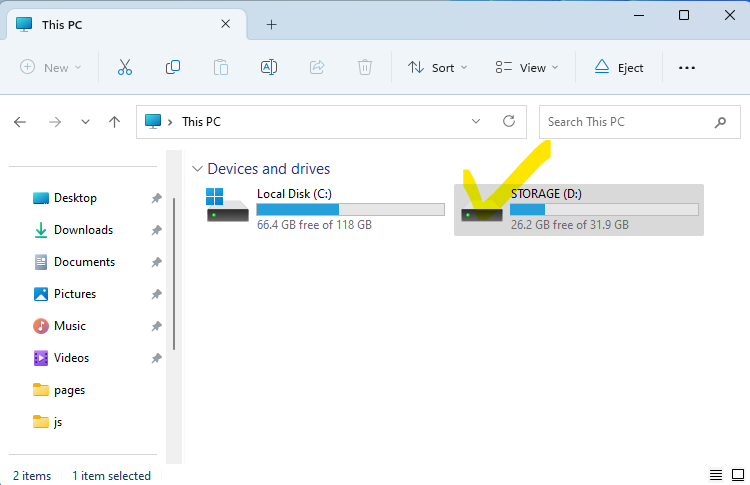
Explorer का उपयोग करके वह संग्रहण डिवाइस खोलें जहाँ आप फ़ाइल डाउनलोड करना चाहते हैं। (धीमी USB मेमोरी के साथ डाउनलोड के दौरान त्रुटियाँ हो सकती हैं।)
3
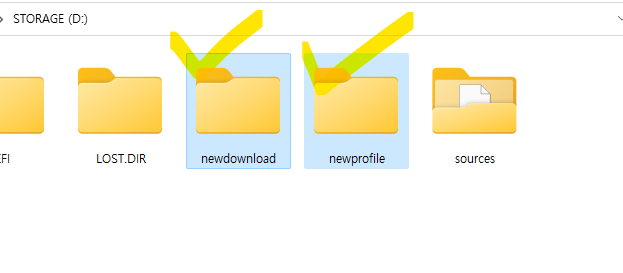
दो नए फ़ोल्डर बनाएँ। फ़ोल्डर के नाम 'newprofile' और 'newdownload' हैं। (आप कोई भी नाम चुन सकते हैं।)
4
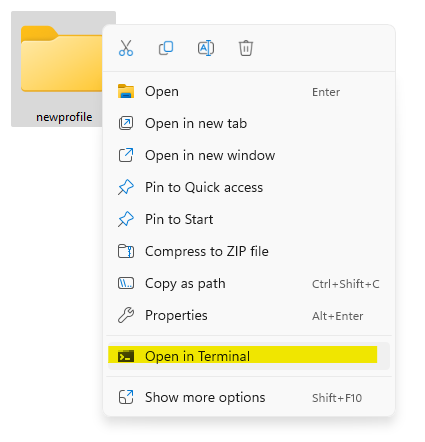
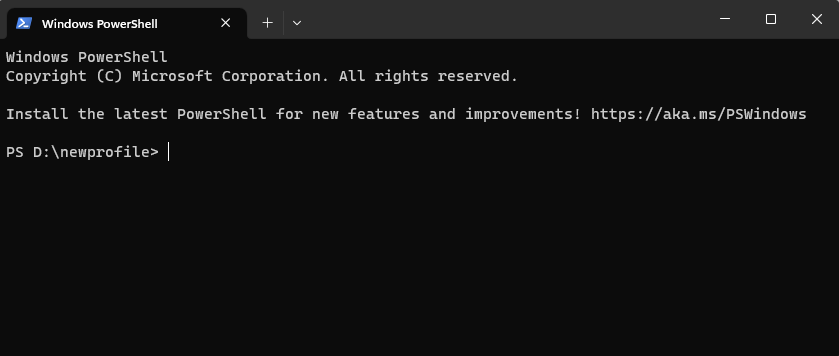
पहले फ़ोल्डर ('newprofile') पर राइट-क्लिक करें और टर्मिनल लॉन्च करें। (Windows 10 के लिए, shift कुंजी को एक साथ दबाएँ और [Open Powershell] चुनें)
5
नीचे दिए गए कोड को कॉपी करें और टर्मिनल में पेस्ट (ctrl+v) करें।
Get-Process chrome  |
Select-Object Path -First 1 |
ForEach-Object {
 Start-Process -FilePath $_.Path -ArgumentList ("--user-data-dir="+ $(Get-Location).Path)
 $shell = New-Object -ComObject WScript.Shell
 $shortcut = $shell.CreateShortcut("..\StartChrome.lnk")
$shortcut.Arguments=" --user-data-dir="+ '"'+$(Get-Location).Path+'"'
$shortcut.TargetPath = $_.Path
$shortcut.Save()
}
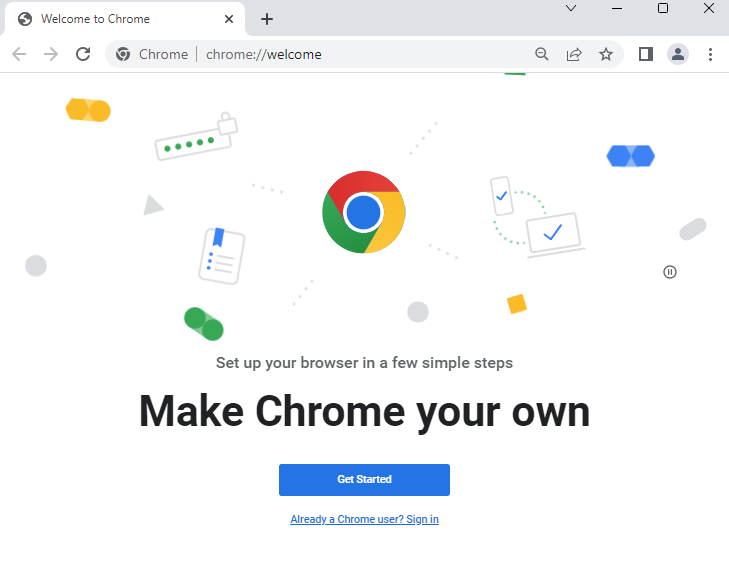
6
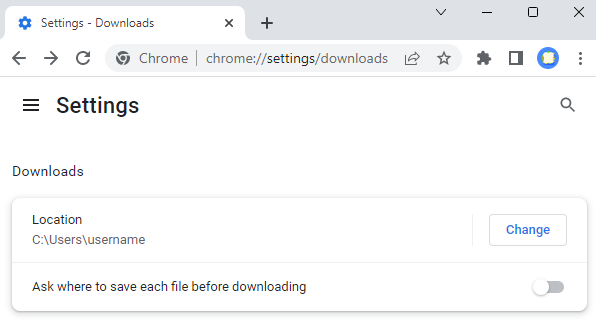
पता बार में डाउनलोड सेटिंग मेनू का पता दर्ज करें। कृपया नीचे दिए गए पते को कॉपी और पेस्ट करें।
chrome://settings/downloads
7
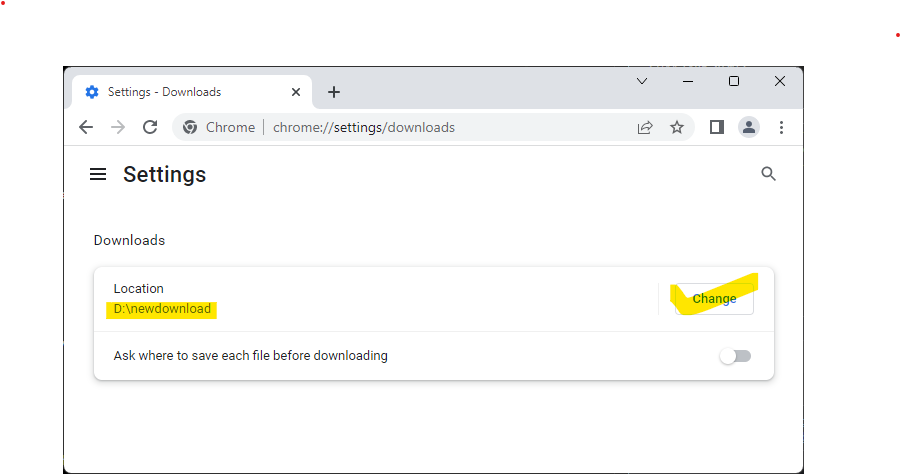
बदलें बटन पर क्लिक करें और शुरू में बनाए गए दूसरे फ़ोल्डर (newdownload) का चयन करें।
🎉
अब, सब कुछ तैयार है। नए खोले गए Chrome ब्राउज़र के साथ डाउनलोड करने के लिए file.kiwi वेबफ़ोल्डर पर जाएँ। आप डिफ़ॉल्ट संग्रहण डिवाइस (C:) का उपयोग किए बिना डाउनलोड कर सकते हैं
✔️
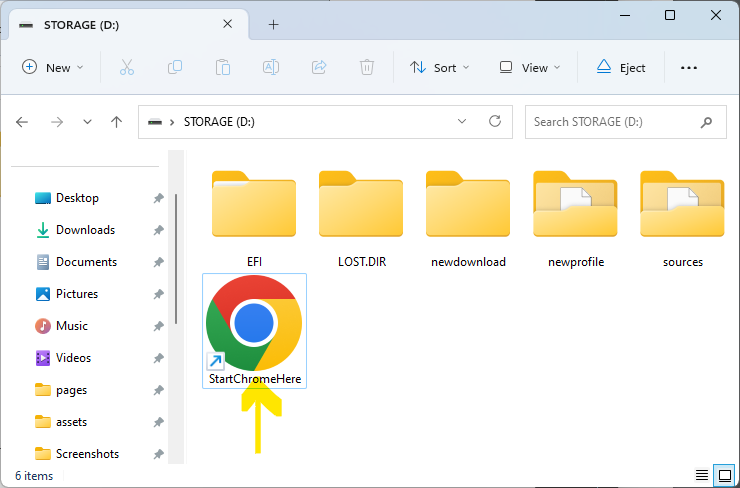
यदि आपको भविष्य में नए निर्दिष्ट डाउनलोड फ़ोल्डर ('newdownload') में फ़ाइलें सहेजने की आवश्यकता है, तो आप स्वचालित रूप से बनाए गए शॉर्टकट आइकन के साथ Chrome ब्राउज़र का उपयोग कर सकते हैं, जिससे पिछले चरणों को दोहराने की आवश्यकता नहीं होगी।