
Apps & Tools
file.kiwi lässt sich auf verschiedene Arten auch außerhalb des Webbrowsers verwenden.
Windows Apps – Teilen Sie Dateien mit einem Rechtsklick im Explorer
Chrome-Erweiterung – Dateianhang mit einem Klick an einer beliebigen Stelle im Schreibfenster
Discord-Bot – Übertragen Sie Dateien ohne Größenbeschränkung auf Discord
MCP-Server – Dateiupload und Linkerstellung der KI überlassen
Terminal (CLI) – Dateien mit einer Befehlszeile teilen
Windows Apps
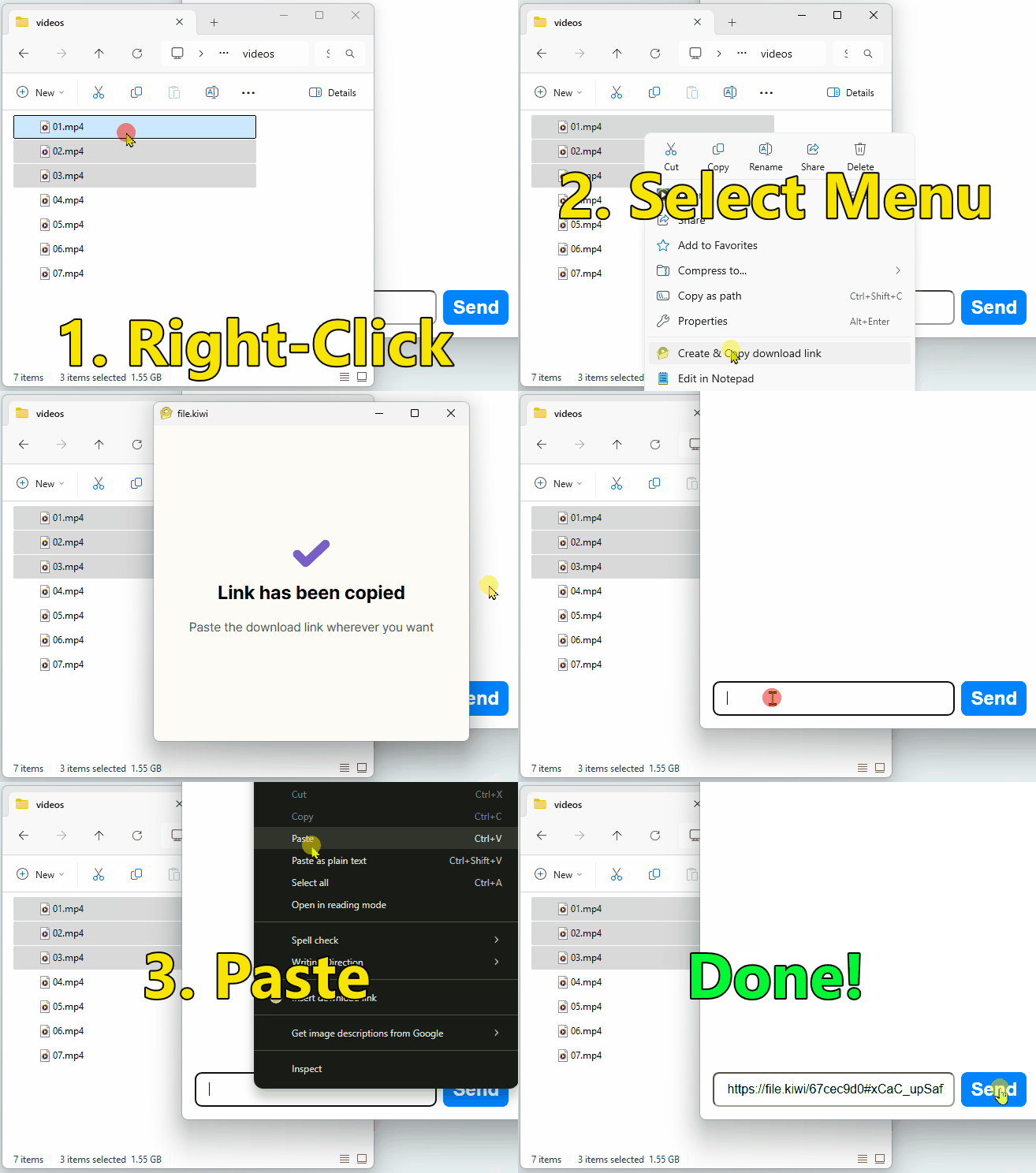
Wenn Sie im Datei-Explorer mit der rechten Maustaste auf eine Datei klicken, startet der Upload automatisch und der Downloadlink wird in die Zwischenablage kopiert. Fügen Sie ihn anschließend in eine E-Mail oder einen Messenger ein.
Klicken Sie zum Installieren auf die Schaltfläche unten.

Anwendung
- Wählen Sie im Datei-Explorer die Datei aus, die Sie freigeben möchten, und klicken Sie mit der rechten Maustaste
- Der Upload startet automatisch und der Downloadlink wird in die Zwischenablage kopiert.
- Einfügen in E-Mail/Messenger
Sie müssen file.kiwi nicht öffnen und nicht auf den Abschluss des Uploads warten. Die Vorgehensweise ist bei jeder Dateigröße gleich.
Chrome-Erweiterung
Sie können einen file.kiwi Web-Ordner-Link direkt überall dort einfügen, wo Sie Text eingeben können, z. B. in E-Mail, SNS, Blog oder in Bulletin Boards.
Anwendung
- Klicken Sie mit der rechten Maustaste auf den Eingabebereich, in den Sie einen Link einfügen möchten.
- Klicken Sie auf das Menü [Web-Ordner Anhang].
- Datei auswählen → Der Upload startet und der Link wird automatisch eingefügt.
Der Empfänger kann den Download bereits starten, bevor der Upload abgeschlossen ist. Das gilt unabhängig von der Dateigröße.
Verfügbar in Chromium-basierten Browsern, einschließlich Microsoft Edge.
Chrome-Erweiterung installieren →
Discord Bot
Standardmäßig erlaubt Discord keine Dateiübertragungen, die größer als 10 MB sind. file.kiwi Wenn Sie den Discord-Bot installieren, können Sie Dateien ohne Größenbeschränkung teilen.
Anwendung
- Installieren Sie den Bot über den Link unten (wählen Sie Zu meinen Apps hinzufügen oder Zum Server hinzufügen)
- Geben Sie „/file-send“ in das Chat-Fenster ein
- Klicken Sie auf den angezeigten Link und wählen Sie die Datei aus → Sie können sie sofort freigeben
Vom Befehl bis zum fertigen Downloadlink vergehen nur etwa zehn Sekunden. Das funktioniert bei Dateien von 1 MB bis 50 GB auf die gleiche Weise.
Wer es gleich ohne Installation testen möchte, kann es direkt auf dem file.kiwi Discord-Server ausprobieren.
MCP-Server
Verbinden Sie den file.kiwi MCP-Server mit einem MCP-fähigen KI-Tool wie Claude oder Cursor. Danach genügt die Anweisung „Diese Datei teilen“: Die KI lädt die Datei hoch und liefert den Downloadlink.
Der Downloadlink wird erstellt, sobald der Upload beginnt. Auch große Dateien lassen sich dadurch sofort per Link teilen.
Installationsanleitung
Beispiel verwenden
Nach der Verbindung können Sie eine Anfrage in natürlicher Sprache an AI stellen.
- „C:\Benutzer\me\report.pdf Diese Datei teilen“
- „Erstelle einen Downloadlink für presentation.pptx“
Terminal (CLI)
Wenn Node.js installiert ist, können Sie Dateien mit einem einzigen Terminalbefehl hochladen und einen Downloadlink erhalten.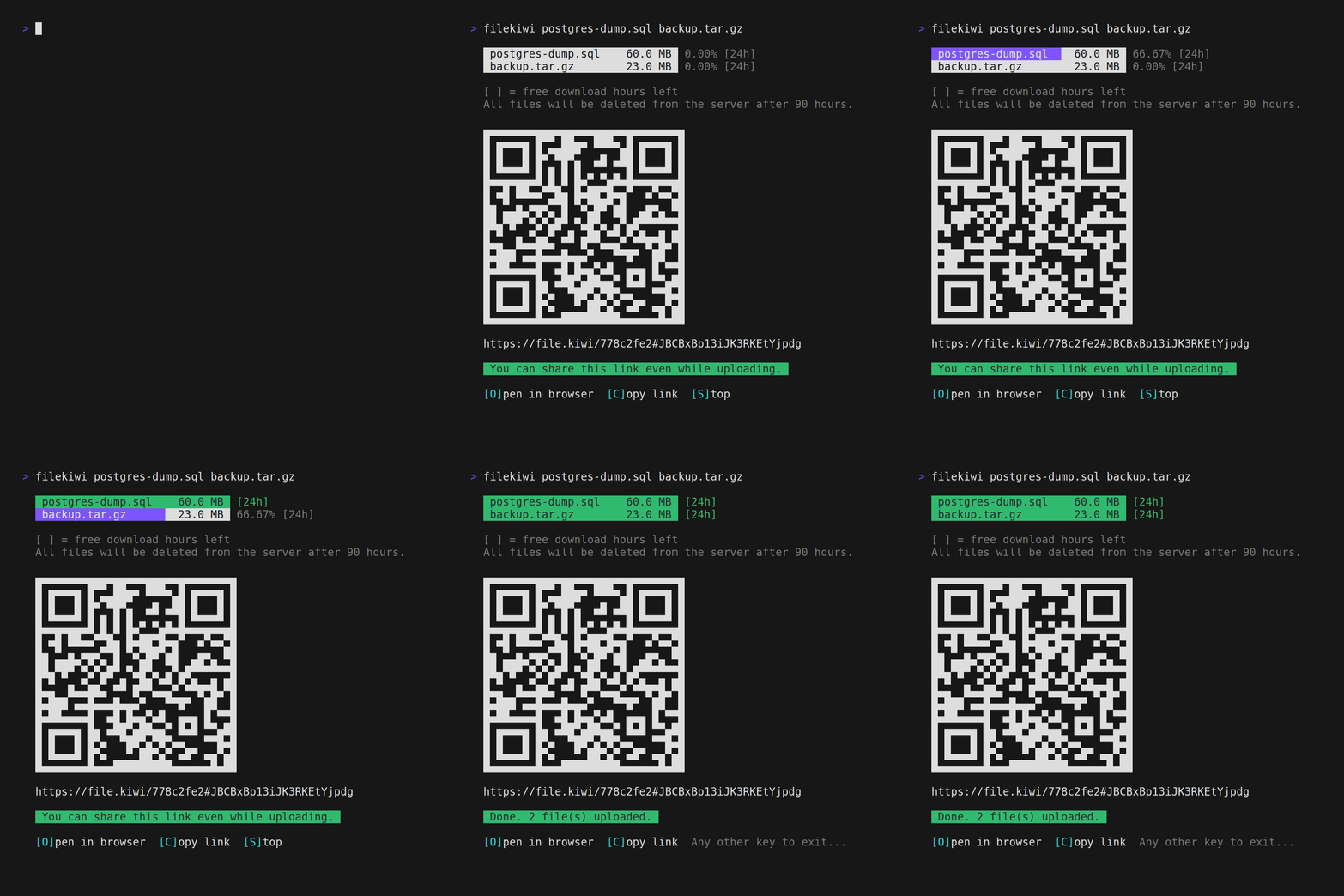
Vorbereitung
- Erfordert die Installation von Node.js
Anwendung
# Datei hochladen (ohne Installation ausführen)
npx @file-kiwi/node file1.txt file2.zip

# Titel angeben
npx @file-kiwi/node --title "Projektmaterialien" file1.zip file2.zip

# Unterbrochenen Upload fortsetzen
npx @file-kiwi/node --resume WEB_FOLDER_ID
Nach der globalen Installation kann es auch mit einem kurzen Befehl verwendet werden.
npm install -g @file-kiwi/node
filekiwi file1.txt file2.pdf
Der Downloadlink wird sofort ausgegeben und der Uploadfortschritt jeder Datei erscheint in Echtzeit. Wird der Upload unterbrochen, bleibt eine temporäre Datei (filekiwi.tmp.WEB_FOLDER_ID.json) zurück. Mit --resume können Sie den Upload fortsetzen.
- Keine Kapazitätsbegrenzung
- Kein separater Login erforderlich
- E2E-Verschlüsselung anwenden