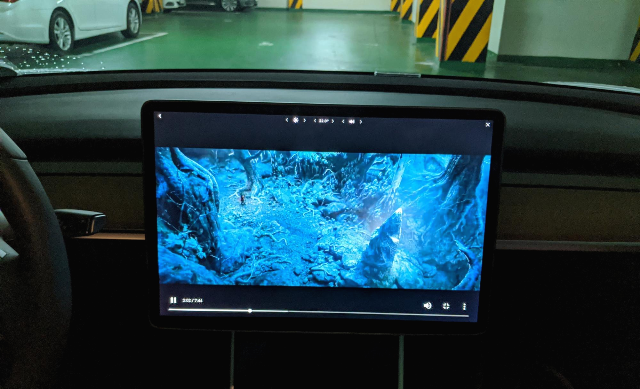
Воспроизведение видео mp4 на экране Tesla
Как воспроизводить видео на экране Tesla с помощью file.kiwi.
Что вам понадобится
Устройство с вашим видеофайлом (в настоящее время поддерживается только формат mp4) — ноутбук, телефон или любое устройство с подключением к интернету
Автомобиль Tesla (с установленными последними обновлениями)
Подключение к интернету (3G работает, но LTE или Wi-Fi будет лучше)
Припаркуйтесь в безопасном месте и убедитесь, что и ваше устройство, и автомобиль подключены к интернету.
Пошаговые инструкции
1. Откройте веб-браузер на устройстве с вашим видео и создайте веб-папку.
File.kiwi — это сервис общих папок, который работает в интернете.
Он предназначен не только для Tesla — это универсальный сервис, который можно использовать на любом устройстве с веб-браузером, включая смарт-телевизоры и смартфоны. При создании веб-папки вы получаете уникальный адрес, которым можно поделиться с несколькими устройствами и людьми. Любой, у кого есть доступ к веб-папке, может загружать файлы, и изменения отражаются в режиме реального времени. Под реальным временем мы подразумеваем действительно реальное время — получатели могут начать загрузку даже во время процесса отправки. Более того, для видео в формате mp4 воспроизведение может начаться сразу после начала загрузки — фактически работая как потоковая передача. Именно эту функцию мы будем использовать для воспроизведения видео на Tesla.
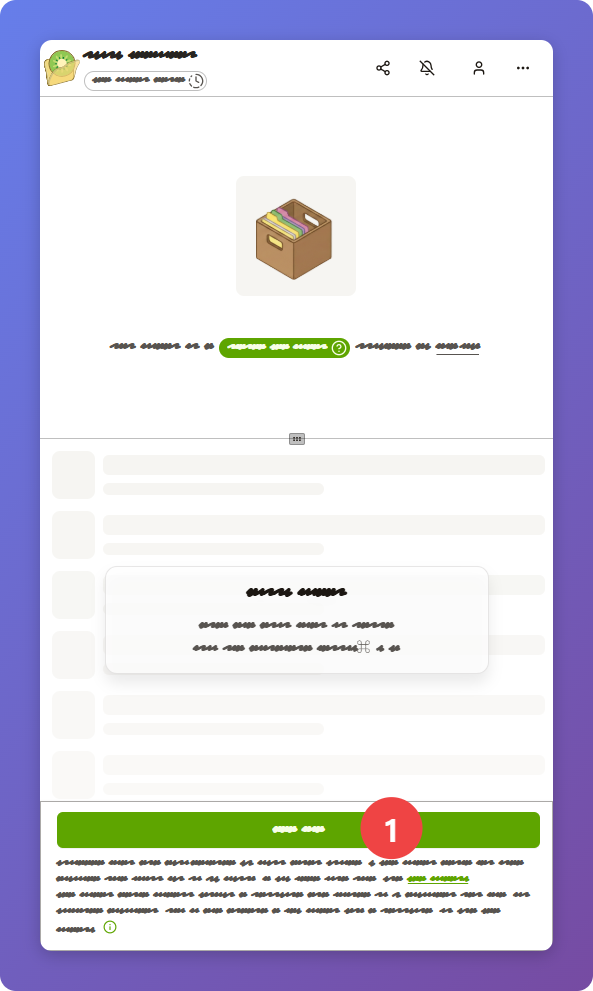
2. Нажмите [Выбрать файл].

Ограничений на размер загружаемых файлов нет. Файлы шифруются во время загрузки и хранения на сервере, что делает их недоступными для посторонних. Даже администратор сервера не может видеть оригинальное содержимое. Только люди, знающие полный адрес веб-папки, могут восстановить оригинал (p2p сквозное шифрование).
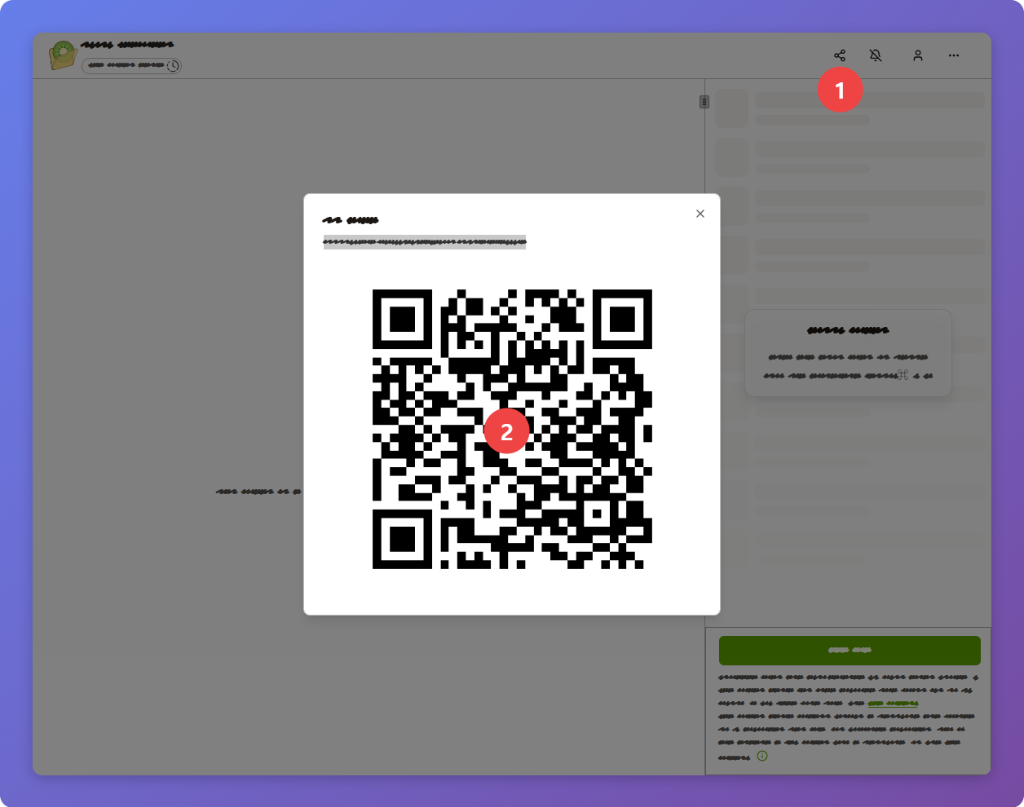
3. Создайте временный сокращённый URL.
Адрес веб-папки очень длинный, поскольку содержит ключ шифрования. Именно поэтому мы используем сокращённый URL.
Сокращённый URL существует только короткое время, после чего исчезает, поэтому немедленно переходите к следующему шагу.
4. Запустите браузер Tesla и введите сокращённый URL.
Вы должны увидеть файл, добавленный в список веб-папки. Видео готово к воспроизведению, но пока не находится в полноэкранном режиме.

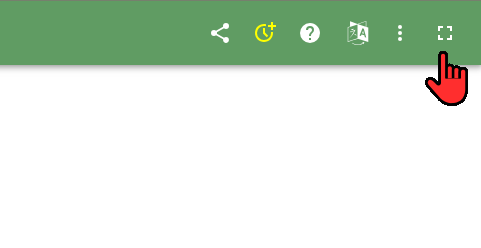
5. Нажмите кнопку [Полный экран] в правом верхнем углу.

Эта кнопка полноэкранного режима появляется только на Tesla.
Когда вы её нажмёте, произойдёт переключение в полноэкранный режим, и внезапно появится страница YouTube.
Вы видите страницу YouTube, как показано ниже?

Это может показаться самым странным шагом... это обходной метод, который люди нашли, поскольку Tesla официально не предоставляет опцию полного экрана. Хитрость заключается в том, чтобы открыть приложение YouTube, которое поддерживает полноэкранный режим, а затем перейти на другую страницу.
6. Нажмите [Перейти на сайт] на экране YouTube.
Теперь нажмите [Перейти на сайт]. Это вернёт вас к исходной веб-папке, сохраняя полноэкранный режим.
Вы видите веб-папку в полноэкранном режиме?

Когда вы коснётесь названия видеофайла в списке, появится экран воспроизведения... и наконец вы увидите кнопку воспроизведения.
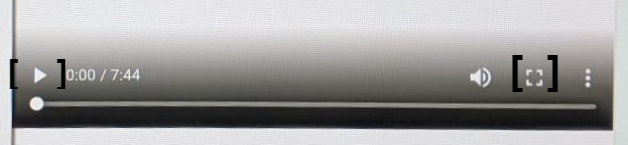
7. Нажмите кнопку воспроизведения и кнопку полного экрана.

Вы видите кнопку воспроизведения, как показано выше? Началось ли воспроизведение после нажатия кнопки?
Если кнопка воспроизведения не отображается, возможно, видео несовместимо для воспроизведения.
Некоторые файлы mp4 иногда не воспроизводятся в браузерах.

Видео воспроизводится в полноэкранном режиме.
Совет 1 — Добавьте ту же веб-папку в закладки на вашей Tesla, добавьте её на главный экран телефона и в закладки ноутбука. Таким образом, вы сможете загружать файлы напрямую, не подключаясь каждый раз.