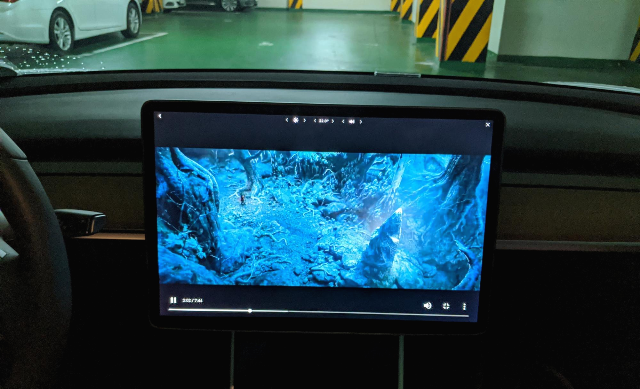
Reproduzindo seus vídeos mp4 na tela do Tesla
Como reproduzir vídeos na tela do Tesla usando o file.kiwi.
O que você vai precisar
Um dispositivo com seu arquivo de vídeo (atualmente apenas mp4 é suportado) - laptop, telefone ou qualquer dispositivo com conexão à internet
Veículo Tesla (com as últimas atualizações instaladas)
Conexão à internet (3G funciona, mas LTE ou WiFi seria melhor)
Agora estacione em um local seguro e certifique-se de que tanto seu dispositivo quanto o carro estejam conectados à internet.
Instruções passo a passo
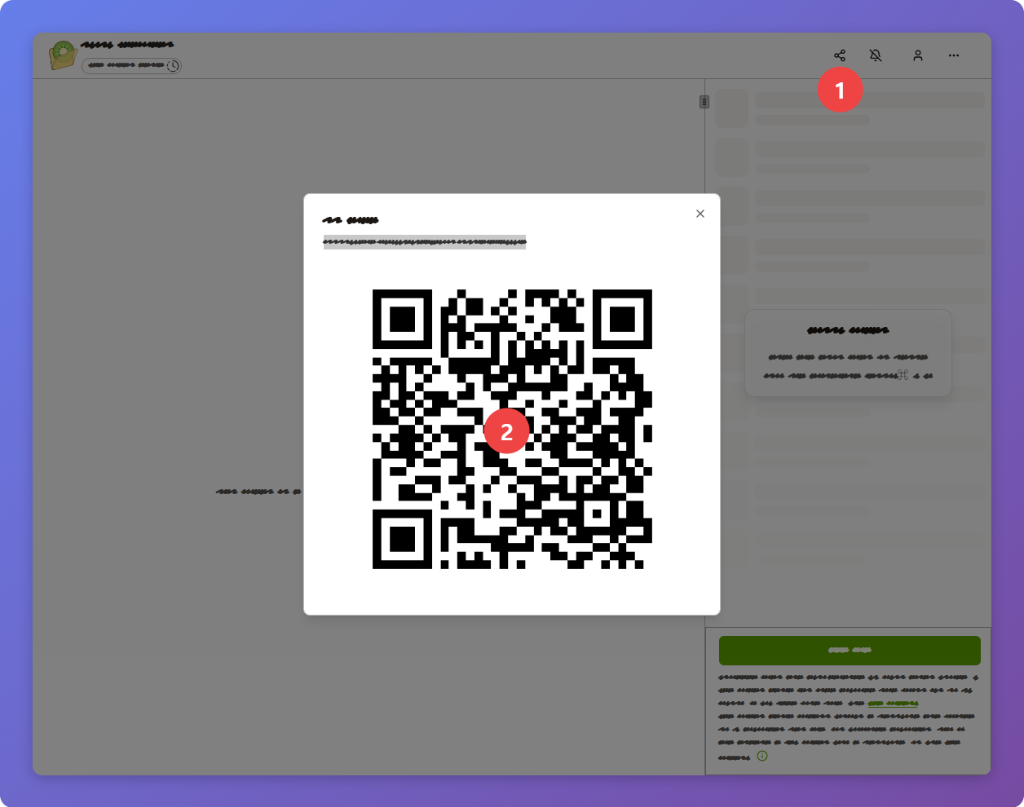
1. Abra um navegador web no dispositivo com seu vídeo e crie uma pasta web.
O File.kiwi é um serviço de pasta compartilhada que existe na web.
Não é exclusivo para Tesla - é um serviço universal que pode ser usado com qualquer dispositivo que tenha um navegador web, incluindo smart TVs e smartphones. Quando você cria uma pasta web, obtém um endereço único que pode compartilhar com vários dispositivos e pessoas. Qualquer pessoa com acesso à pasta web pode fazer upload de arquivos e as alterações são refletidas em tempo real. Por tempo real, queremos dizer realmente em tempo real - os destinatários podem começar a baixar mesmo enquanto o upload ainda está em andamento. Além disso, para vídeos mp4, a reprodução pode começar assim que o upload começa - funcionando essencialmente como streaming. Este é o recurso que usaremos para reprodução de vídeo no Tesla.
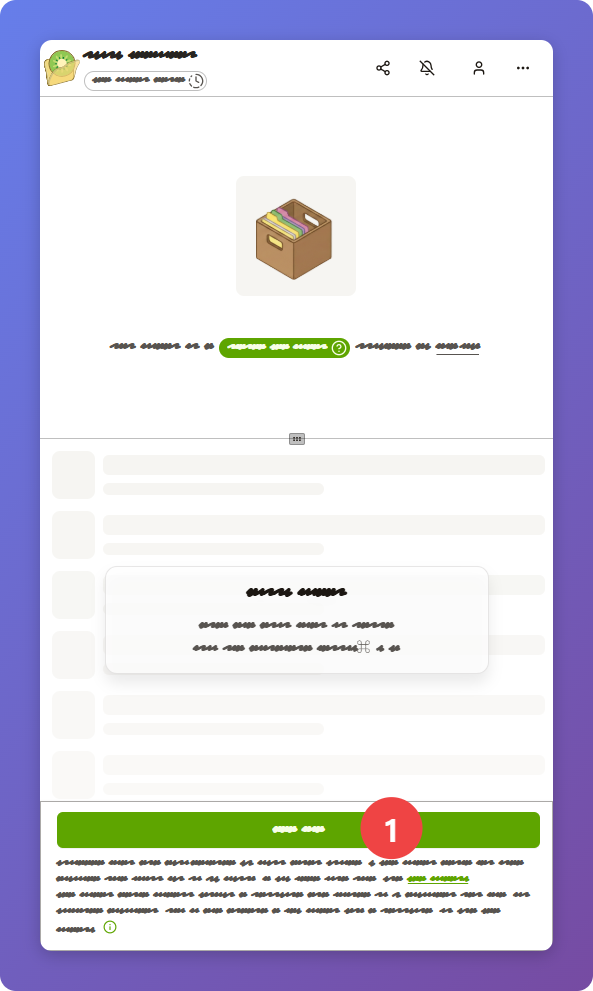
2. Clique em [Selecionar Arquivo].

Não há limite de tamanho para uploads. Os arquivos são criptografados durante o upload e armazenamento no servidor, tornando-os ilegíveis para qualquer pessoa. Nem mesmo o administrador do servidor pode ver o conteúdo original. Apenas pessoas que conhecem o endereço completo da pasta web podem restaurar o original (criptografia ponta a ponta p2p).
3. Gere uma URL encurtada temporária.
O endereço da pasta web é muito longo porque contém a chave de criptografia. É por isso que usamos uma URL encurtada.
A URL encurtada existe apenas por um curto período antes de desaparecer, então prossiga imediatamente para a próxima etapa.
4. Abra o navegador do Tesla e insira a URL encurtada.
Você deve ver o arquivo adicionado à lista da pasta web. O vídeo agora está pronto para reproduzir, mas ainda não está no modo de tela cheia.

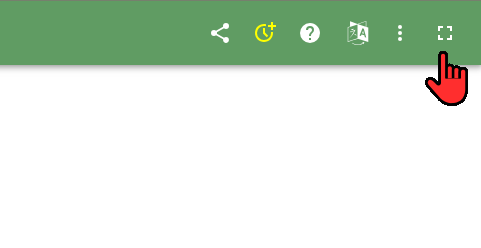
5. Pressione o botão [Tela Cheia] no canto superior direito.

Este botão de tela cheia aparece apenas no Tesla.
Quando você o pressiona, muda para o modo de tela cheia e de repente uma página do YouTube aparecerá.
Você está vendo uma página do YouTube como a abaixo?

Esta pode ser a etapa mais estranha... é uma solução alternativa que as pessoas encontraram, já que o Tesla não oferece oficialmente uma opção de tela cheia. O truque é abrir o aplicativo YouTube, que suporta tela cheia, e depois navegar para outra página.
6. Clique em [Ir para o site] na tela do YouTube.
Agora pressione [Ir para o site]. Isso o levará de volta à pasta web original, mantendo o modo de tela cheia.
Você consegue ver a pasta web no modo de tela cheia?

Quando você toca no título do arquivo de vídeo na lista, a tela de reprodução aparecerá... e finalmente você verá o botão de reprodução.
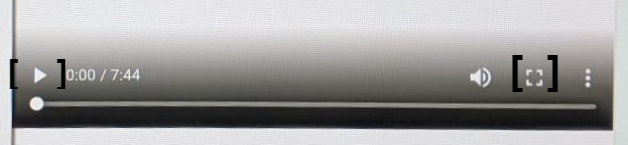
7. Pressione o botão de reprodução e o botão de tela cheia.

Você vê o botão de reprodução conforme mostrado acima? A reprodução começou quando você pressionou o botão de reprodução?
Se você não vir o botão de reprodução, o vídeo pode não ser compatível para reprodução.
Alguns arquivos mp4 ocasionalmente não podem ser reproduzidos em navegadores.

O vídeo é reproduzido no modo de tela cheia.
Dica 1 - Salve nos favoritos a mesma pasta web no seu Tesla, adicione-a à tela inicial do seu telefone e salve-a nos favoritos no seu laptop. Assim, você pode fazer upload diretamente sem precisar se conectar toda vez.