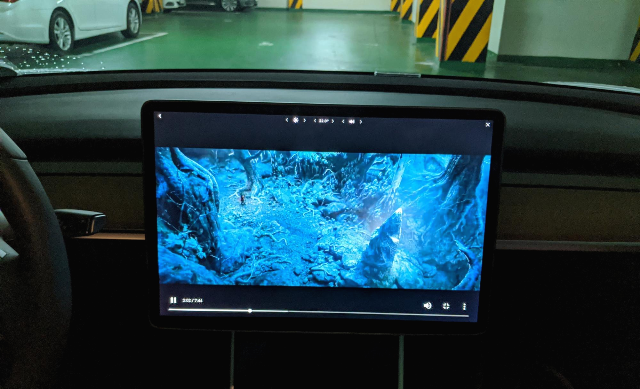
Memutar video mp4 di layar Tesla
Cara memutar video di layar Tesla menggunakan file.kiwi.
Yang Anda butuhkan
Perangkat dengan file video Anda (saat ini hanya mp4 yang didukung) – laptop, ponsel, atau perangkat apa pun yang terhubung ke internet
Kendaraan Tesla (dengan pembaruan terbaru terpasang)
Koneksi internet (3G bisa digunakan, tetapi LTE atau Wi-Fi akan lebih baik)
Parkirlah di tempat yang aman dan pastikan perangkat serta mobil Anda keduanya terhubung ke internet.
Petunjuk langkah demi langkah
1. Buka browser web di perangkat yang memiliki video Anda dan buat folder web.
File.kiwi adalah layanan folder bersama yang ada di web.
Layanan ini tidak hanya untuk Tesla – ini adalah layanan universal yang dapat digunakan dengan perangkat apa pun yang memiliki browser web, termasuk smart TV dan smartphone. Saat Anda membuat folder web, Anda mendapatkan alamat unik yang dapat dibagikan ke beberapa perangkat dan orang. Siapa pun yang memiliki akses ke folder web dapat mengunggah file, dan perubahan tercermin secara real-time. Yang kami maksud dengan real-time adalah benar-benar real-time – penerima dapat mulai mengunduh bahkan saat unggahan sedang berlangsung. Selain itu, untuk video mp4, pemutaran dapat dimulai segera setelah unggahan dimulai – pada dasarnya berfungsi sebagai streaming. Inilah fitur yang akan kita gunakan untuk pemutaran video Tesla.
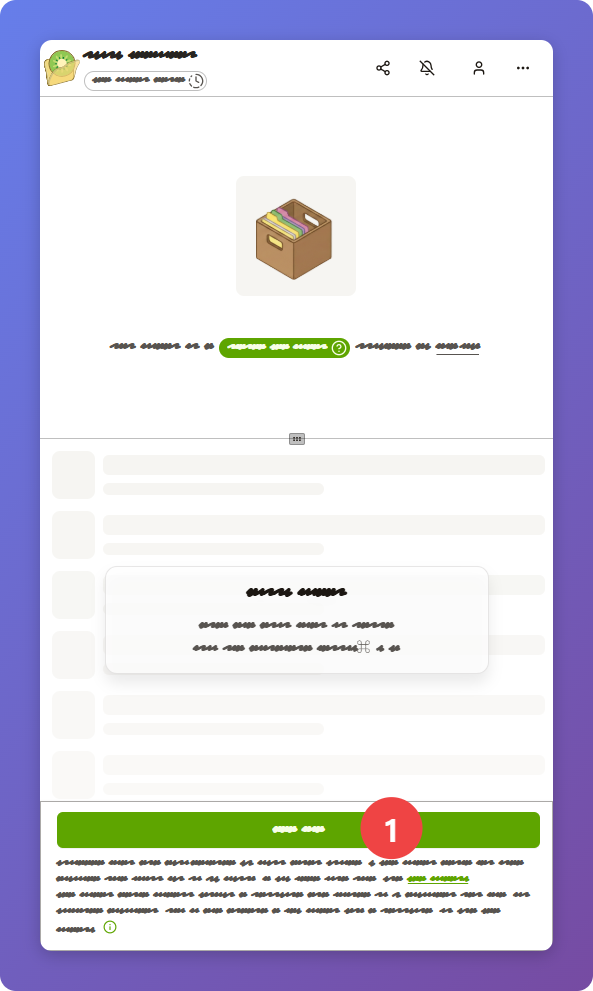
2. Klik [Pilih File].

Tidak ada batasan ukuran file untuk unggahan. File dienkripsi selama unggahan dan penyimpanan di server, sehingga tidak dapat dibaca oleh siapa pun. Bahkan administrator server pun tidak dapat melihat konten aslinya. Hanya orang yang mengetahui alamat lengkap folder web yang dapat memulihkan konten asli (enkripsi end-to-end P2P).
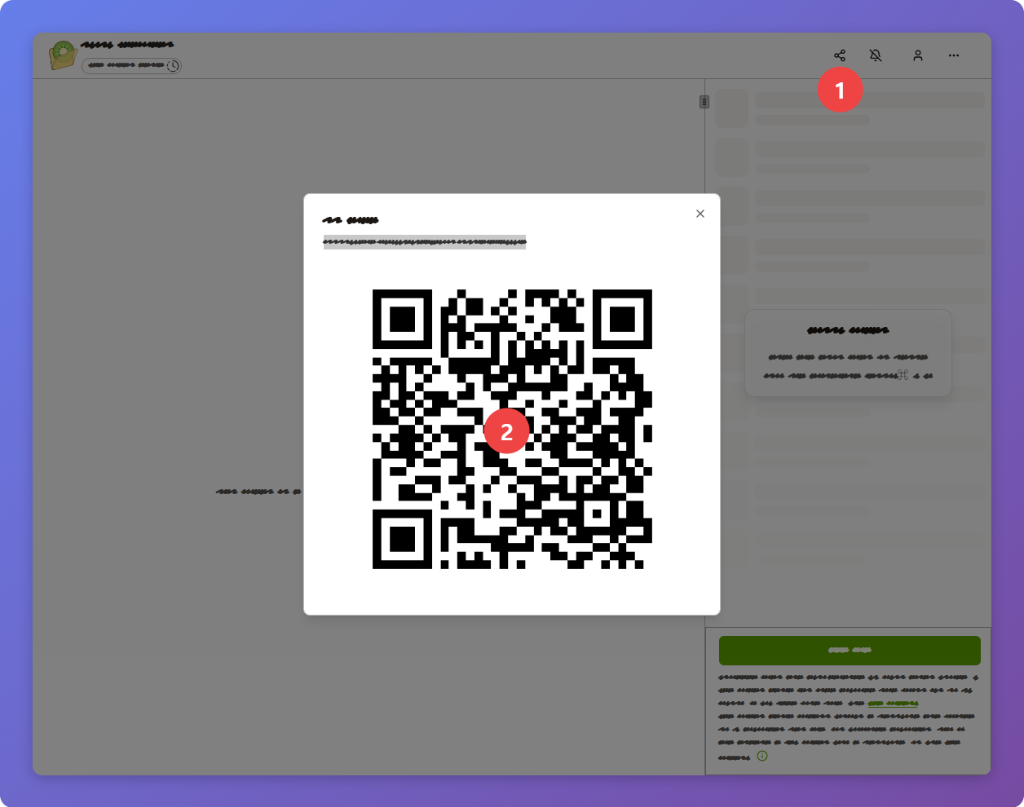
3. Buat URL singkat sementara.
Alamat folder web sangat panjang karena mengandung kunci enkripsi. Itulah mengapa kami menggunakan URL singkat.
URL singkat hanya ada untuk waktu singkat sebelum menghilang, jadi segera lanjutkan ke langkah berikutnya.
4. Buka browser Tesla dan masukkan URL singkat.
Anda akan melihat file yang ditambahkan ke daftar folder web. Video sekarang siap diputar, tetapi belum dalam mode layar penuh.

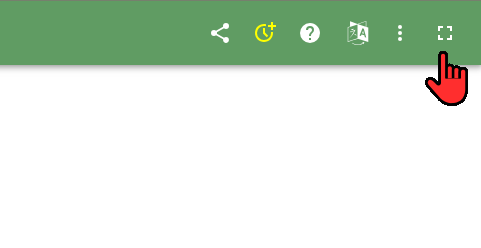
5. Tekan tombol [Layar Penuh] di sudut kanan atas.

Tombol layar penuh ini hanya muncul di Tesla.
Saat Anda menekannya, beralih ke mode layar penuh dan tiba-tiba halaman YouTube akan muncul.
Apakah Anda melihat halaman YouTube seperti yang di bawah ini?

Ini mungkin langkah yang paling aneh... ini adalah solusi sementara yang ditemukan orang-orang karena Tesla tidak secara resmi menyediakan opsi layar penuh. Triknya adalah membuka aplikasi YouTube yang mendukung layar penuh, lalu berpindah ke halaman lain.
6. Klik [Pergi ke situs] di layar YouTube.
Sekarang tekan [Pergi ke situs]. Ini akan membawa Anda kembali ke folder web asli sambil mempertahankan mode layar penuh.
Apakah Anda dapat melihat folder web dalam mode layar penuh?

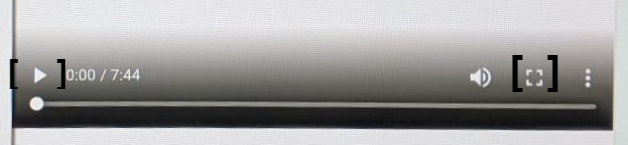
Saat Anda menyentuh judul file video dalam daftar, layar pemutaran akan muncul... dan akhirnya, Anda akan melihat tombol putar.
7. Tekan tombol putar dan tombol layar penuh.

Apakah Anda melihat tombol putar seperti yang ditunjukkan di atas? Apakah pemutaran dimulai saat Anda menekan tombol putar?
Jika Anda tidak melihat tombol putar, video mungkin tidak kompatibel untuk diputar.
Beberapa file mp4 terkadang tidak dapat diputar di browser.

Video diputar dalam mode layar penuh.
Tips 1 – Tandai folder web yang sama di Tesla Anda, tambahkan ke layar beranda ponsel Anda, dan tandai di laptop Anda. Dengan cara ini, Anda dapat mengunggah langsung tanpa harus terhubung setiap saat.