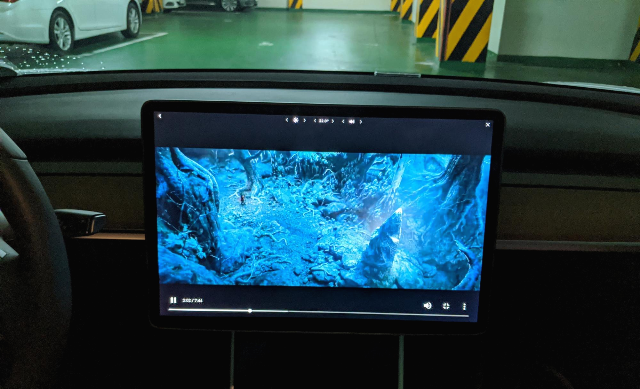
अपने mp4 वीडियो को Tesla की स्क्रीन पर चलाना
file.kiwi का उपयोग करके Tesla की स्क्रीन पर वीडियो कैसे चलाएँ।
आपको क्या चाहिए
आपके वीडियो फ़ाइल वाला एक डिवाइस (वर्तमान में केवल mp4 समर्थित है) - लैपटॉप, फ़ोन, या इंटरनेट कनेक्शन वाला कोई भी डिवाइस
Tesla वाहन (नवीनतम अपडेट स्थापित के साथ)
इंटरनेट कनेक्शन (3G काम करता है, लेकिन LTE या WiFi बेहतर रहेगा)
अब किसी सुरक्षित स्थान पर पार्क करें और सुनिश्चित करें कि आपका डिवाइस और कार दोनों इंटरनेट से कनेक्ट हैं।
चरण-दर-चरण निर्देश
1. अपने वीडियो वाले डिवाइस पर एक वेब ब्राउज़र खोलें और एक वेब फ़ोल्डर बनाएँ।
File.kiwi एक साझा फ़ोल्डर सेवा है जो वेब पर मौजूद है।
यह केवल Tesla के लिए नहीं है - यह एक सार्वभौमिक सेवा है जिसका उपयोग किसी भी डिवाइस के साथ किया जा सकता है जिसमें वेब ब्राउज़र है, जिसमें स्मार्ट टीवी और स्मार्टफ़ोन शामिल हैं। जब आप एक वेब फ़ोल्डर बनाते हैं, तो आपको एक अनोखा पता मिलता है जिसे आप कई डिवाइसों और लोगों के साथ साझा कर सकते हैं। वेब फ़ोल्डर तक पहुँच वाला कोई भी व्यक्ति फ़ाइलें अपलोड कर सकता है, और परिवर्तन वास्तविक समय में प्रतिबिंबित होते हैं। वास्तविक समय से, हमारा मतलब वास्तव में वास्तविक समय है - प्राप्तकर्ता अपलोड प्रगति पर होते हुए भी डाउनलोड करना शुरू कर सकते हैं। इसके अलावा, mp4 वीडियो के लिए, प्लेबैक अपलोड शुरू होते ही शुरू हो सकता है - अनिवार्य रूप से स्ट्रीमिंग के रूप में कार्य करता है। यह वह सुविधा है जिसका उपयोग हम Tesla वीडियो प्लेबैक के लिए करेंगे।
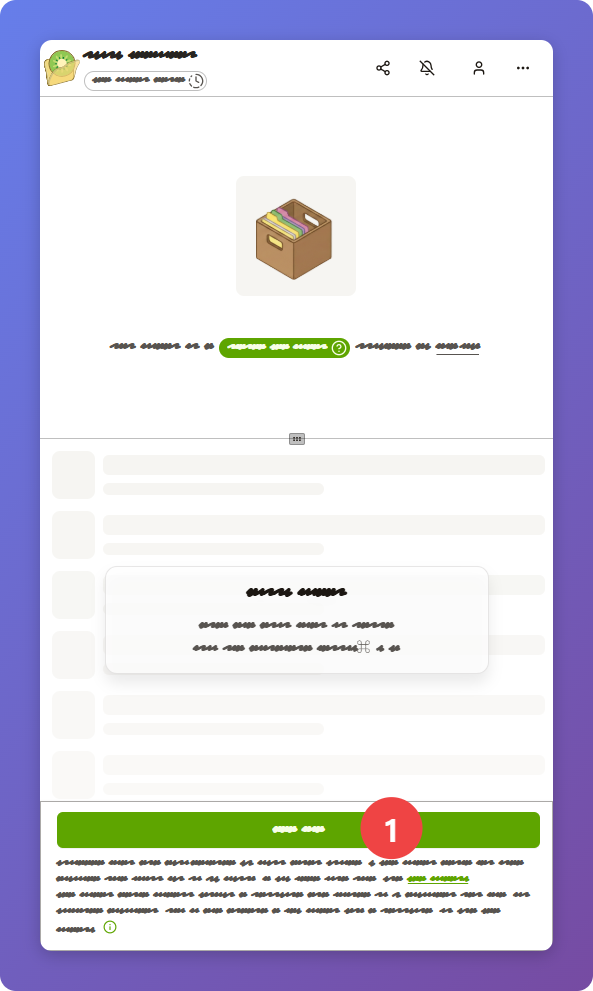
2. [फ़ाइल चुनें] पर क्लिक करें।

अपलोड के लिए कोई फ़ाइल आकार सीमा नहीं है। फ़ाइलें अपलोड और सर्वर पर संग्रहण के दौरान एन्क्रिप्ट की जाती हैं, जिससे वे किसी के लिए भी अपठनीय हो जाती हैं। यहाँ तक कि सर्वर व्यवस्थापक भी मूल सामग्री नहीं देख सकता। केवल वे लोग जो पूरे वेब फ़ोल्डर पते को जानते हैं, मूल को पुनर्स्थापित कर सकते हैं (p2p एंड-टू-एंड एन्क्रिप्शन)।
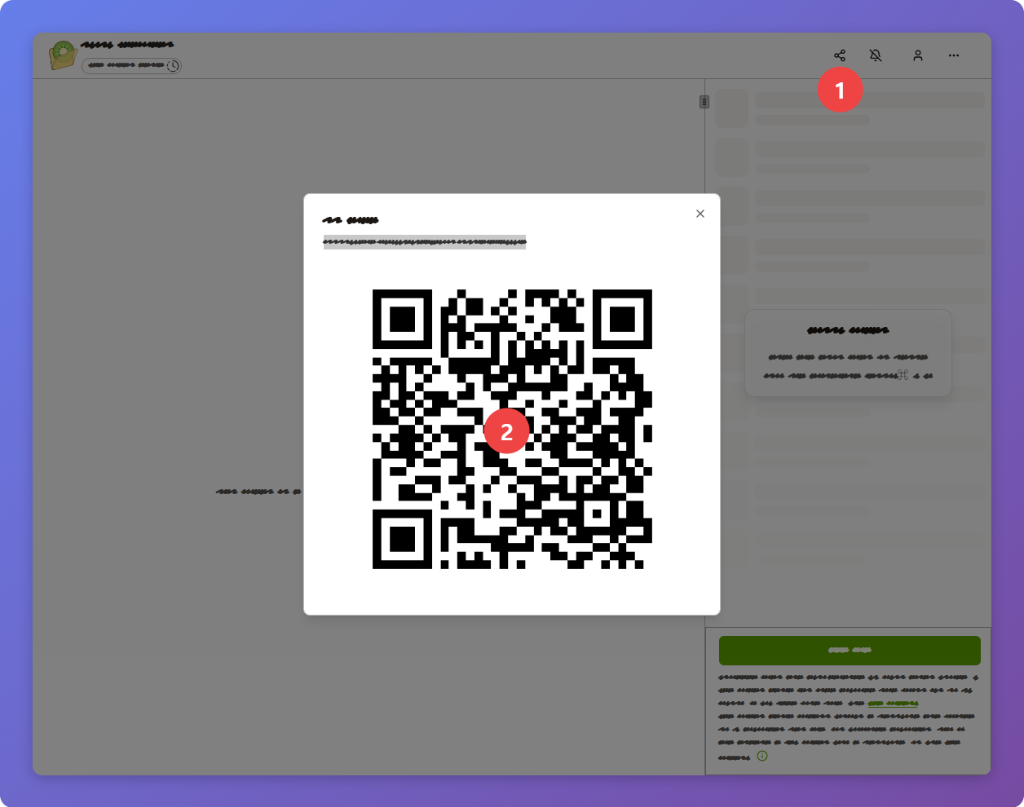
3. एक अस्थायी छोटा URL उत्पन्न करें।
वेब फ़ोल्डर का पता बहुत लंबा होता है क्योंकि इसमें एन्क्रिप्शन कुंजी होती है। इसलिए हम एक छोटे URL का उपयोग करते हैं।
छोटा URL गायब होने से पहले केवल थोड़े समय के लिए मौजूद रहता है, इसलिए कृपया तुरंत अगले चरण पर आगे बढ़ें।
4. Tesla ब्राउज़र लॉन्च करें और छोटा URL दर्ज करें।
आपको वेब फ़ोल्डर सूची में जोड़ी गई फ़ाइल देखनी चाहिए। वीडियो अब चलाने के लिए तैयार है, लेकिन यह अभी तक पूर्ण-स्क्रीन मोड में नहीं है।

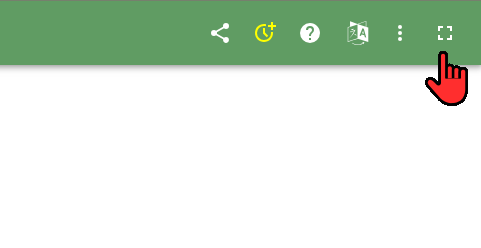
5. ऊपरी दाएँ कोने में [पूर्ण स्क्रीन] बटन दबाएँ।

यह पूर्ण-स्क्रीन बटन केवल Tesla पर दिखाई देता है।
जब आप इसे दबाते हैं, तो यह पूर्ण-स्क्रीन मोड में बदल जाता है और अचानक एक YouTube पेज दिखाई देगा।
क्या आपको नीचे दिखाए अनुसार YouTube पेज दिखाई देता है?

यह सबसे अजीब चरण हो सकता है... यह एक वर्कअराउंड है जिसे लोगों ने खोजा है क्योंकि Tesla आधिकारिक तौर पर पूर्णस्क्रीन विकल्प प्रदान नहीं करता है। चाल YouTube ऐप खोलना है, जो पूर्णस्क्रीन का समर्थन करता है, और फिर किसी अन्य पेज पर नेविगेट करना है।
6. YouTube स्क्रीन पर [साइट पर जाएँ] पर क्लिक करें।
अब [साइट पर जाएँ] दबाएँ। यह आपको मूल वेब फ़ोल्डर पर वापस ले जाएगा, जबकि पूर्ण-स्क्रीन मोड बनाए रखा जाएगा।
क्या आप पूर्ण-स्क्रीन मोड में वेब फ़ोल्डर देख सकते हैं?

जब आप सूची में वीडियो फ़ाइल शीर्षक को स्पर्श करते हैं, तो प्लेबैक स्क्रीन दिखाई देगी... और अंत में, आप प्ले बटन देखेंगे।
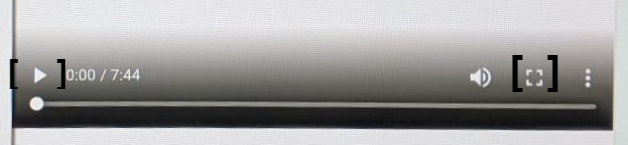
7. प्ले बटन और पूर्णस्क्रीन बटन दबाएँ।

क्या आप ऊपर दिखाए अनुसार प्ले बटन देखते हैं? जब आपने प्ले बटन दबाया तो क्या प्लेबैक शुरू हुआ?
यदि आप प्ले बटन नहीं देखते हैं, तो वीडियो प्लेबैक के लिए संगत नहीं हो सकता है।
कुछ mp4 फ़ाइलें कभी-कभी ब्राउज़रों में नहीं चल सकती हैं।

वीडियो पूर्ण-स्क्रीन मोड में चलता है।
टिप 1 - अपने Tesla पर उसी वेब फ़ोल्डर को बुकमार्क करें, इसे अपने फ़ोन की होम स्क्रीन पर जोड़ें, और अपने लैपटॉप पर बुकमार्क करें। इस तरह, आप हर बार कनेक्ट किए बिना सीधे अपलोड कर सकते हैं।