
Dateien mit einem Klick an X (Twitter) anhängen – ohne Größenlimit
Einführung der Chrome-Browsererweiterung Apps (Erweiterung), mit der Sie problemlos Dateien an Twitter anhängen können.
Wie Sie sehen, bietet es Vorteile, die in keinem anderen App zu finden sind.
- Sehr einfach zu bedienen. Web-OrdnerKlicken Sie einfach mit der rechten Maustaste in den Bereich, in den Sie einen Link einfügen möchten, und Web-Ordner wird erstellt. Einfach die Datei hier einfügen und fertig.
- Sie müssen nicht auf Datei-Upload warten. Normalerweise kann ein Link der anderen Partei erst zugestellt werden, nachdem Upload abgeschlossen ist, aber mit file.kiwi kann die andere Person den Download auch dann starten, während der Upload läuft. Egal wie groß die Kapazität ist, die Wartezeit beträgt 0, sodass die Übertragung sofort möglich ist, wie das Senden eines Links.
- Es kann nicht nur auf Twitter verwendet werden, sondern überall dort, wo Text eingegeben werden kann. Sie können es überall verwenden, einschließlich Gmail, Firmen-Webmail und verschiedenen Bulletin Boards.
Diese Erweiterung kann in allen Chromium-basierten Browsern wie Microsoft Edge verwendet werden.
Wie zu verwenden
Klicken Sie unten auf den Downloadlink, um zum Chrome Web Store zu gelangen.
Klicken Sie auf die Schaltfläche „Hinzufügen“.
Nachdem Sie OK noch einmal durchlaufen haben, wird die Chrome-Erweiterung Apps hinzugefügt.
Sie sind jetzt einsatzbereit.
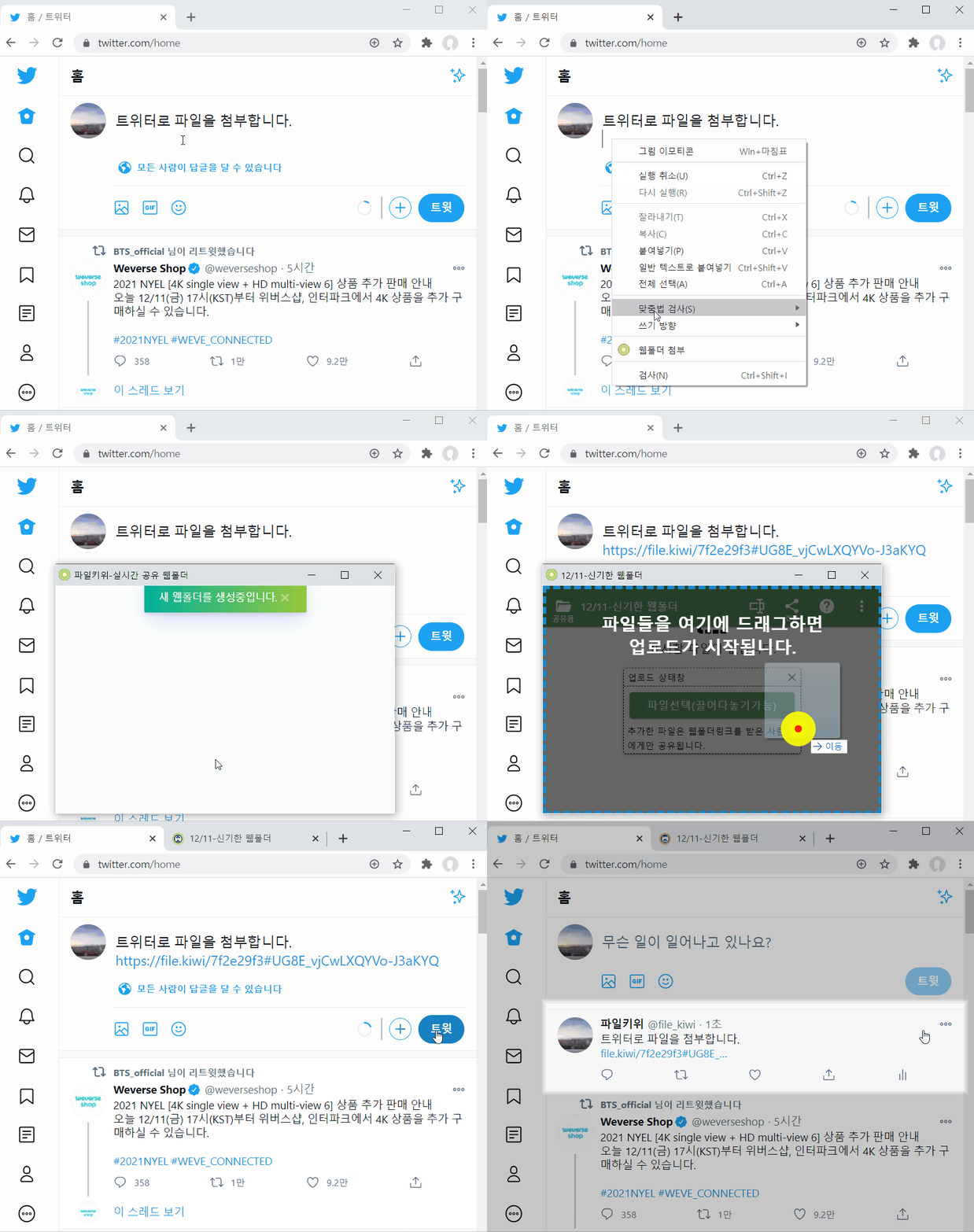
Jetzt können Sie Dateien direkt aus jedem Eingabefenster anhängen, in das Sie Text schreiben können. (Blog, E-Mail, SNS, überall)
Probieren Sie es jetzt aus und probieren Sie es im Kommentarbereich unten aus.
Bewegen Sie den Mauszeiger auf den Kommentareingabebereich. Drücken Sie einfach die rechte Taste.
Wenn Sie das Menü [Web-Ordner Anhang] wie oben gezeigt sehen, ist das normal.
Wenn Sie auf dieses Menü klicken, wird das file.kiwi-Fenster geöffnet. Der Link wird hinzugefügt, wenn Web-Ordner erstellt wird.
Sobald Sie die Datei ausgewählt haben, beginnt der Upload, und jetzt müssen Sie nur noch mit dem Schreiben fertig werden.