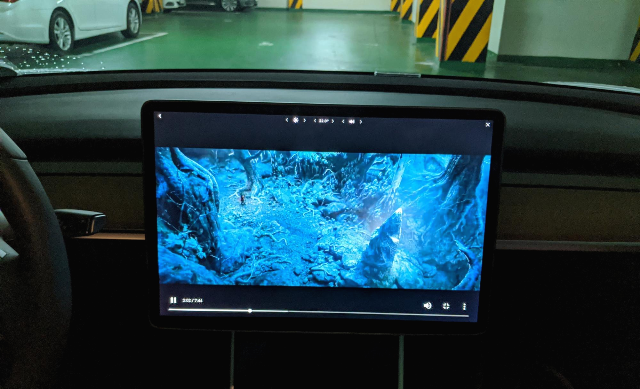
Mp4-Videos auf dem Tesla-Bildschirm abspielen
So spielst du Videos auf dem Tesla-Bildschirm mit file.kiwi ab.
Was du brauchst
Ein Gerät mit deiner Videodatei (derzeit wird nur mp4 unterstützt) – Laptop, Smartphone oder ein beliebiges Gerät mit Internetverbindung
Tesla-Fahrzeug (mit den neuesten Updates)
Internetverbindung (3G funktioniert, aber LTE oder WLAN wäre besser)
Parke jetzt an einem sicheren Ort und stelle sicher, dass sowohl dein Gerät als auch das Auto mit dem Internet verbunden sind.
Schritt-für-Schritt-Anleitung
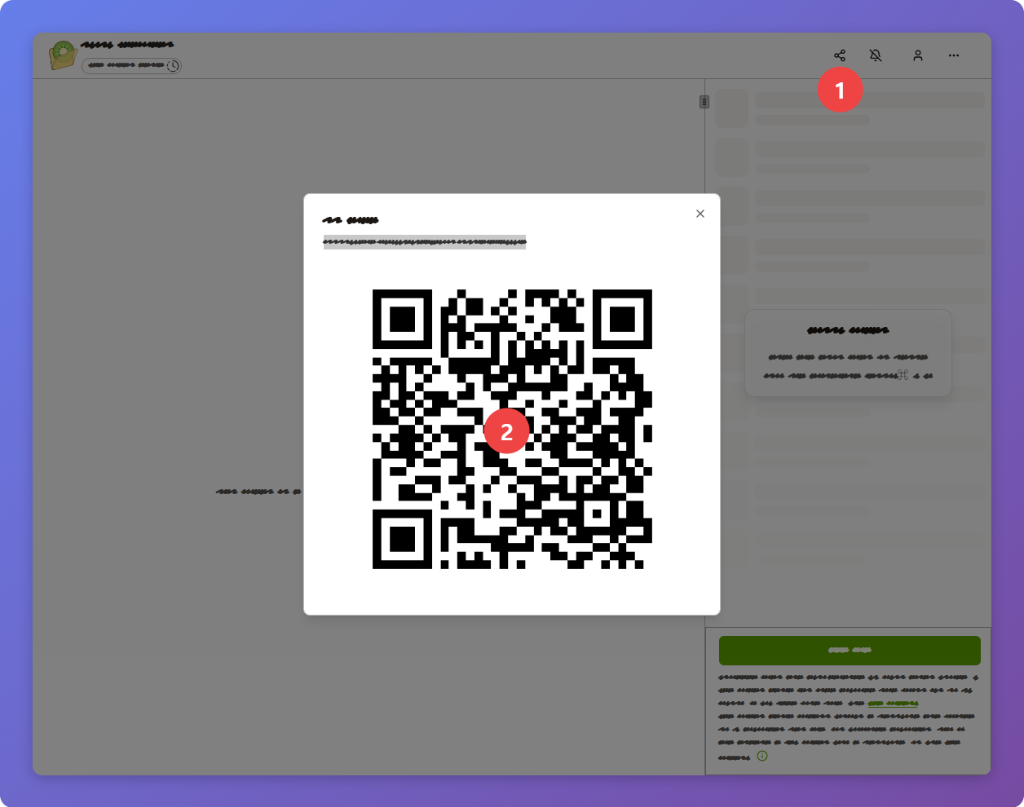
1. Öffne einen Webbrowser auf dem Gerät mit deinem Video und erstelle einen Web-Ordner.
File.kiwi ist ein Dienst für gemeinsame Ordner, der im Web existiert.
Er ist nicht ausschließlich für Tesla gedacht – es ist ein universeller Dienst, der mit jedem Gerät verwendet werden kann, das über einen Webbrowser verfügt, einschließlich Smart-TVs und Smartphones. Wenn du einen Web-Ordner erstellst, erhältst du eine eindeutige Adresse, die du mit mehreren Geräten und Personen teilen kannst. Jeder mit Zugriff auf den Web-Ordner kann Dateien hochladen, und Änderungen werden in Echtzeit angezeigt. Mit Echtzeit meinen wir wirklich Echtzeit – Empfänger können bereits während des Uploads mit dem Herunterladen beginnen. Bei mp4-Videos kann die Wiedergabe sogar beginnen, sobald der Upload startet – es funktioniert im Wesentlichen wie Streaming. Diese Funktion nutzen wir für die Tesla-Videowiedergabe.
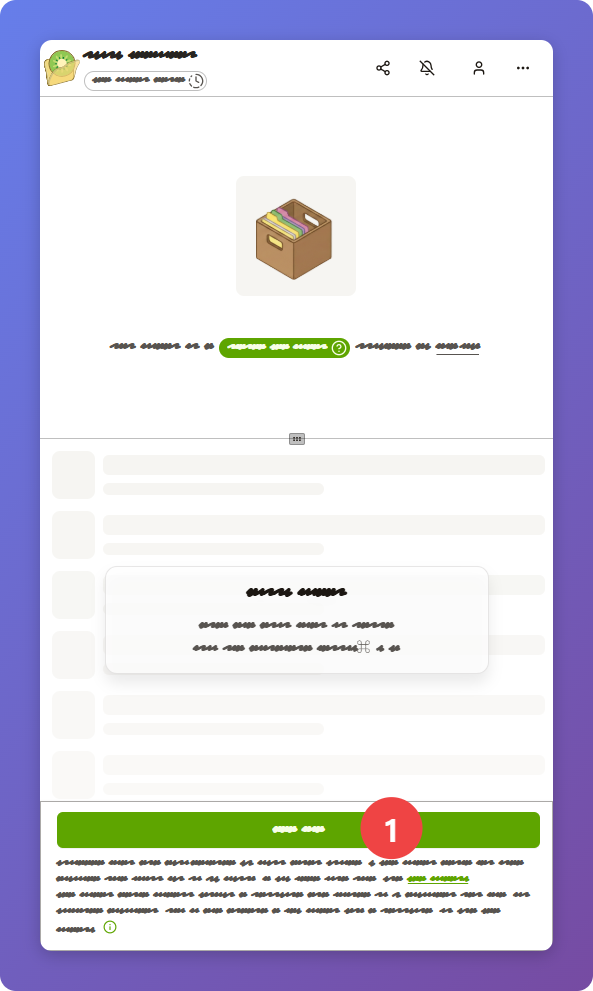
2. Klicke auf [Datei auswählen].

Es gibt keine Dateigrößenbeschränkung beim Hochladen. Dateien werden beim Hochladen und bei der Speicherung auf dem Server verschlüsselt, sodass sie für niemanden lesbar sind. Selbst der Serveradministrator kann den ursprünglichen Inhalt nicht sehen. Nur Personen, die die vollständige Web-Ordner-Adresse kennen, können das Original wiederherstellen (P2P End-to-End-Verschlüsselung).
3. Erstelle eine temporäre Kurz-URL.
Die Web-Ordner-Adresse ist sehr lang, da sie den Verschlüsselungsschlüssel enthält. Deshalb verwenden wir eine Kurz-URL.
Die Kurz-URL existiert nur für kurze Zeit und verschwindet danach, also fahre sofort mit dem nächsten Schritt fort.
4. Öffne den Tesla-Browser und gib die Kurz-URL ein.
Du solltest die Datei sehen, die der Web-Ordner-Liste hinzugefügt wurde. Das Video ist jetzt bereit zur Wiedergabe, aber noch nicht im Vollbildmodus.

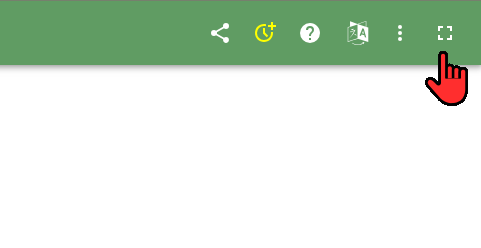
5. Drücke die Schaltfläche [Vollbild] in der oberen rechten Ecke.

Diese Vollbild-Schaltfläche erscheint nur bei Tesla.
Wenn du sie drückst, wechselt es in den Vollbildmodus und plötzlich erscheint eine YouTube-Seite.
Siehst du eine YouTube-Seite wie die unten abgebildete?

Das ist vielleicht der seltsamste Schritt... Es ist ein Workaround, den Benutzer gefunden haben, da Tesla keine offizielle Vollbildoption bietet. Der Trick besteht darin, die YouTube-App zu öffnen, die Vollbild unterstützt, und dann zu einer anderen Seite zu navigieren.
6. Klicke auf [Zur Website gehen] auf dem YouTube-Bildschirm.
Drücke jetzt [Zur Website gehen]. Dies bringt dich zurück zum ursprünglichen Web-Ordner, während der Vollbildmodus beibehalten wird.
Kannst du den Web-Ordner im Vollbildmodus sehen?

Wenn du den Titel der Videodatei in der Liste antippst, erscheint der Wiedergabebildschirm... und schließlich siehst du die Wiedergabeschaltfläche.
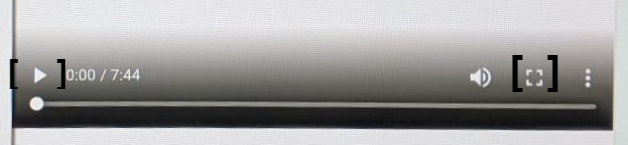
7. Drücke die Wiedergabe- und Vollbild-Schaltfläche.

Siehst du die Wiedergabeschaltfläche wie oben abgebildet? Hat die Wiedergabe begonnen, als du die Schaltfläche gedrückt hast?
Wenn du die Wiedergabeschaltfläche nicht siehst, ist das Video möglicherweise nicht zur Wiedergabe geeignet.
Manche mp4-Dateien können gelegentlich in Browsern nicht abgespielt werden.

Das Video wird im Vollbildmodus abgespielt.
Tipp 1 – Setze ein Lesezeichen für denselben Web-Ordner auf deinem Tesla, füge ihn dem Startbildschirm deines Smartphones hinzu und setze ein Lesezeichen auf deinem Laptop. So kannst du direkt hochladen, ohne dich jedes Mal neu verbinden zu müssen.