
Uygulamalar ve Araçlar
file.kiwi’yi web tarayıcısının dışında da çeşitli şekillerde kullanabilirsiniz.
Windows Uygulaması — Explorer’da tek sağ tıklamayla dosyaları paylaşın
Chrome uzantısı — Yazma penceresinin herhangi bir yerinde tek tıklamayla dosya eki
Discord bot — Discord’da dosyaları boyut sınırı olmadan aktarın
MCP Sunucusu — Dosya yükleme ve bağlantı oluşturma yapay zekaya bırakıldı
Terminal (CLI) — Dosyaları tek komutla paylaşın
Windows Uygulaması
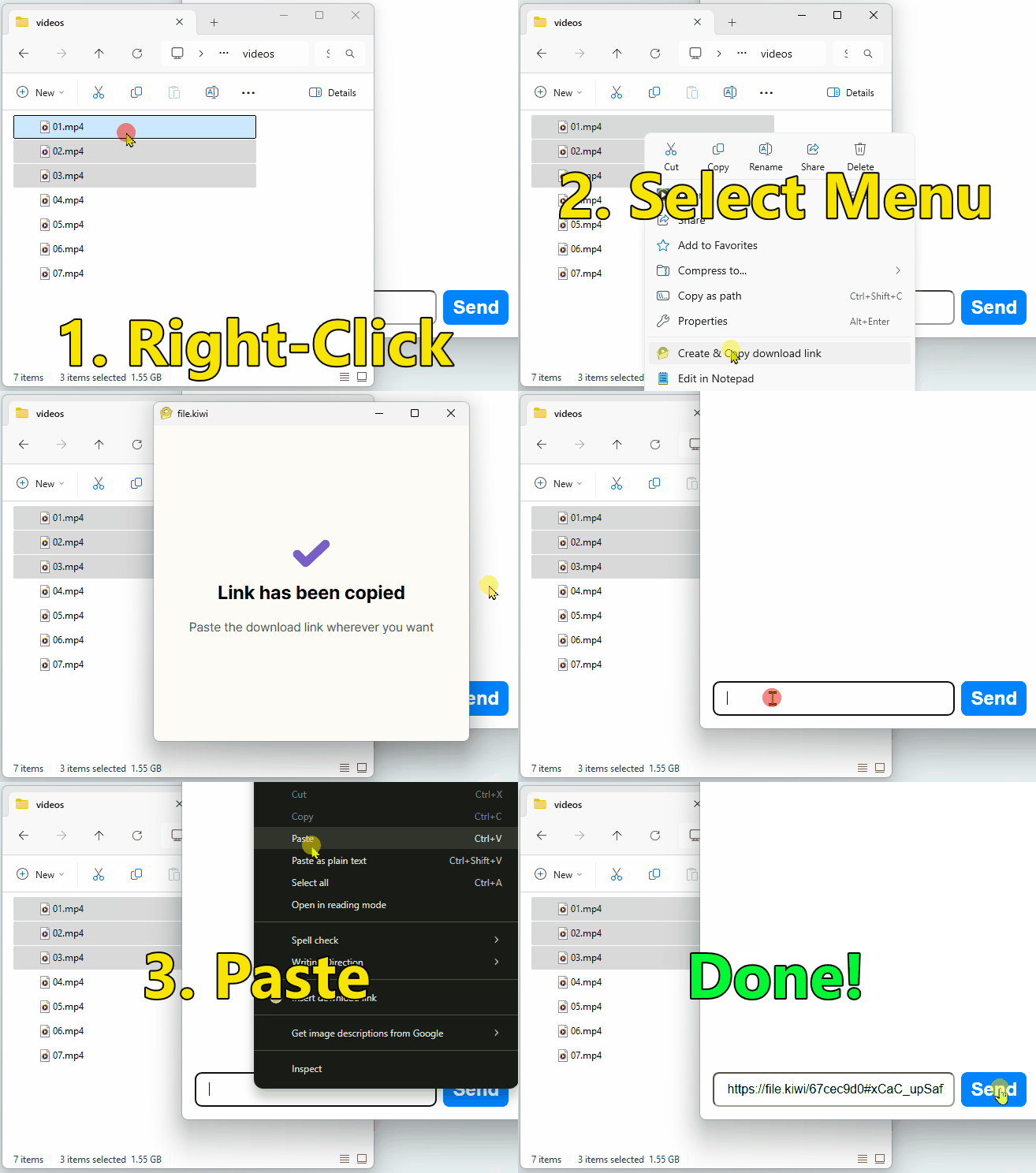
Dosya Gezgini’nde bir dosya seçip sağ tıklayın. Dosya otomatik olarak yüklenir ve indirme bağlantısı panoya kopyalanır. Bağlantıyı e-postaya veya mesajlaşma uygulamasına yapıştırmanız yeterlidir.
Yüklemek için aşağıdaki düğmeye tıklayın.

Nasıl kullanılır?
- Dosya Gezgini’nde paylaşılacak dosyayı seçin ve sağ tıklayın
- Yükleme otomatik başlar → indirme bağlantısı panoya kopyalanır
- E-postaya veya mesajlaşma uygulamasına yapıştırın
file.kiwi’yi açmanız veya yüklemenin bitmesini beklemeniz gerekmez. Dosya boyutundan bağımsız olarak aynı şekilde çalışır.
Chrome uzantısı
file.kiwi web klasörü bağlantısını e-posta, SNS, bloglar, bülten panoları vb. gibi metin girebileceğiniz her yere doğrudan ekleyebilirsiniz.
Nasıl kullanılır
- Bağlantı eklemek istediğiniz giriş alanına sağ tıklayın.
- [Web klasörü ekle] menüsüne tıklayın
- Dosyayı seçin → Yükleme başlar başlamaz bağlantı otomatik olarak eklenir
Karşı taraf, yükleme tamamlanmadan hemen indirmeye başlayabilir. Dosya ne kadar büyük olursa olsun 0 saniye gecikmeyle teslim edilir.
Microsoft Edge dâhil Chromium tabanlı tarayıcılarda kullanılabilir.
Discord Botu
Discord normalde dosya yüklemelerini 10 MB ile sınırlar. file.kiwi Discord botuyla dosyaları boyut sınırı olmadan paylaşabilirsiniz.
Nasıl kullanılır?
- Aşağıdaki bağlantıdan botu yükleyin (Add to My Apps veya Add to Server seçin)
- Sohbete
/file-sendyazın - Görünen bağlantıya tıklayıp dosyayı seçin → hemen paylaşın
Komutu yazdıktan yaklaşık 10 saniye sonra indirme bağlantısı oluşturulur. Aynı işlem 1 MB ile 50 GB arasındaki dosyalarda geçerlidir.
Yüklemeden denemek için file.kiwi Discord sunucusunda doğrudan kullanabilirsiniz.
MCP Sunucusu
file.kiwi MCP sunucusunu Claude veya Cursor gibi MCP’yi destekleyen bir AI aracına bağlarsanız, yalnızca AI’ya “Bu dosyayı paylaş” diyerek otomatik olarak bir indirme bağlantısı yükleyebilir ve alabilirsiniz.
Yükleme başlar başlamaz bir indirme bağlantısı oluşturulacaktır. Büyük dosyalar bile tamamlanmayı beklemeden bağlantı olarak anında paylaşılabilir.
Kurulum Talimatları
Örnek kullanın
Bağlandıktan sonra yapay zekaya doğal dilde istekte bulunabilirsiniz.
- “C:\Users\me\report.pdf Bu dosyayı paylaş”
- “Sunum.pptx için bir indirme bağlantısı oluşturun”
Terminal (CLI)
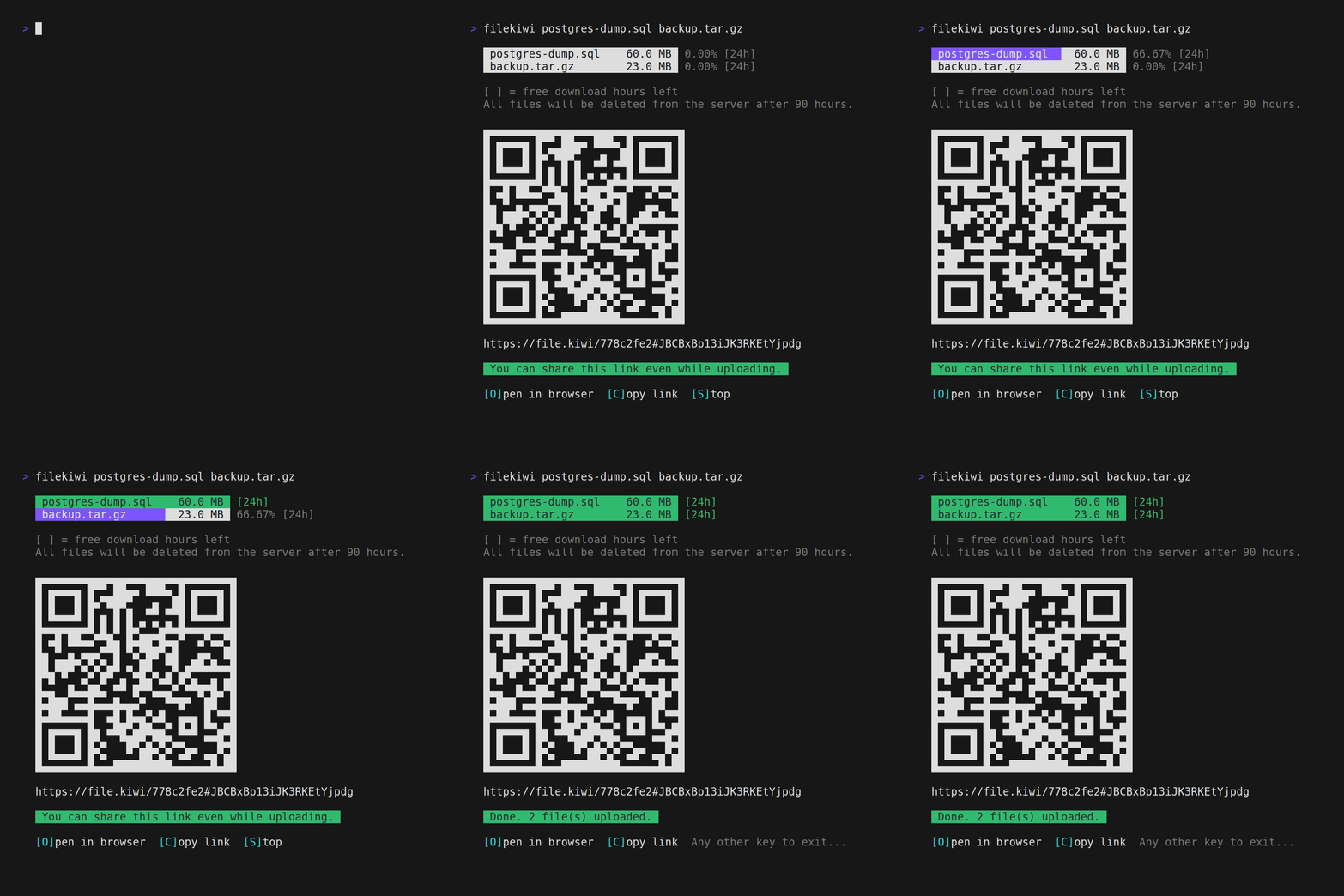
Node.js yüklüyse terminalde tek komutla dosya yükleyip indirme bağlantısını alabilirsiniz.
Ön koşullar
- Node.js kurulu olmalıdır
Nasıl kullanılır?
# Dosya yükle (kurulum yapmadan çalıştır)
npx @file-kiwi/node file1.txt file2.zip

# Başlık belirle
npx @file-kiwi/node --title "Proje dosyaları" file1.zip file2.zip

# Kesintiye uğrayan yüklemeyi sürdür
npx @file-kiwi/node --resume WEB_FOLDER_ID
Global kurulumdan sonra daha kısa bir komut da kullanabilirsiniz.
npm install -g @file-kiwi/node
filekiwi file1.txt file2.pdf
Komut çalışır çalışmaz indirme bağlantısı görüntülenir ve her dosyanın yükleme ilerlemesi gerçek zamanlı gösterilir. Yükleme kesilirse geçici dosya (filekiwi.tmp.WEB_FOLDER_ID.json) kalır; --resume ile devam edebilirsiniz.
- Dosya boyutu sınırı yok
- Ayrı oturum açma gerekmez
- E2E şifreleme