
แอพและเครื่องมือ
คุณสามารถใช้ file.kiwi ได้หลายวิธีนอกเหนือจากเว็บเบราว์เซอร์
แอป Windows — แชร์ไฟล์ด้วยการคลิกขวาเพียงครั้งเดียวใน Explorer
ส่วนขยาย Chrome — การแนบไฟล์เพียงคลิกเดียวที่ใดก็ได้ในหน้าต่างการเขียน
💌 Discord bot — ถ่ายโอนไฟล์โดยไม่จำกัดขนาดบน Discord
เซิร์ฟเวอร์ MCP — การอัปโหลดไฟล์ & การสร้างลิงก์ที่เหลือให้ AI
Terminal (CLI) — แชร์ไฟล์ด้วยคำสั่งเดียว
แอป Windows
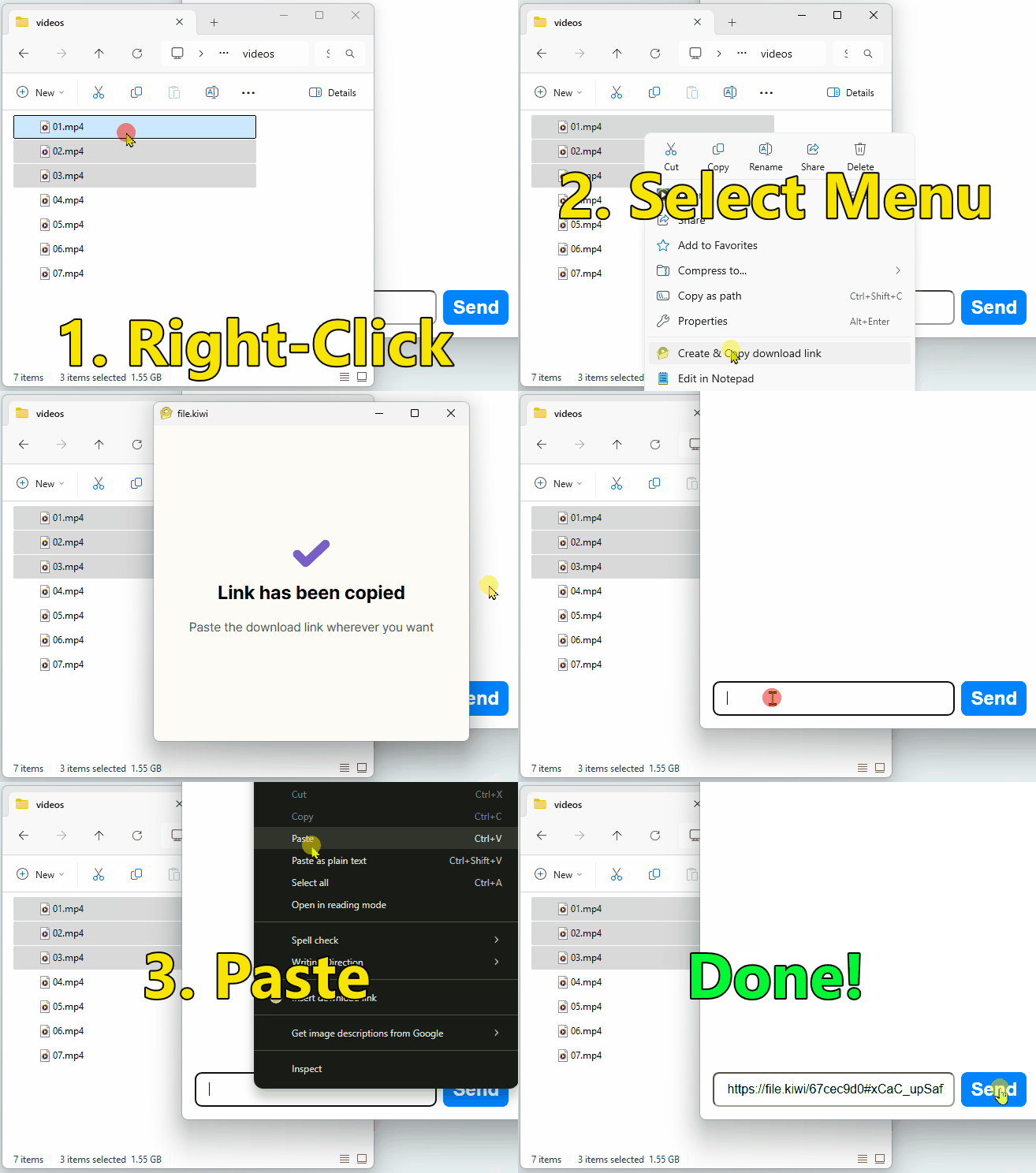
เลือกไฟล์ใน File Explorer แล้วคลิกขวา ระบบจะอัปโหลดโดยอัตโนมัติและคัดลอกลิงก์ดาวน์โหลดไปยังคลิปบอร์ด จากนั้นวางลิงก์ในอีเมลหรือแอปข้อความได้ทันที
คลิกปุ่มด้านล่างเพื่อติดตั้ง

วิธีใช้
- เลือกไฟล์ที่ต้องการแชร์ใน File Explorer แล้ว คลิกขวา
- การอัปโหลดเริ่มโดยอัตโนมัติ → ลิงก์ดาวน์โหลดถูกคัดลอกไปยังคลิปบอร์ด
- วาง ลิงก์ในอีเมลหรือแอปข้อความ
ไม่ต้องเปิด file.kiwi หรือรอให้อัปโหลดเสร็จ วิธีนี้ทำงานเหมือนกันไม่ว่าไฟล์จะมีขนาดเท่าใด
ส่วนขยาย Chrome
คุณสามารถแทรกลิงก์โฟลเดอร์เว็บ file.kiwi ได้โดยตรงทุกที่ที่คุณสามารถป้อนข้อความ เช่น อีเมล SNS บล็อก กระดานข่าว ฯลฯ
วิธีใช้งาน
- คลิกขวา บริเวณป้อนข้อมูลที่คุณต้องการแทรกลิงก์
- คลิกเมนู [แนบโฟลเดอร์เว็บ]
- เลือกไฟล์ → ลิงค์จะถูกแทรกโดยอัตโนมัติทันทีที่การอัพโหลดเริ่มต้น
อีกฝ่ายสามารถเริ่มดาวน์โหลดได้ทันทีแม้ก่อนที่การอัพโหลดจะเสร็จสิ้นก็ตาม ไม่ว่าไฟล์จะใหญ่แค่ไหน ไฟล์ก็จะถูกส่งด้วยความหน่วง 0 วินาที
ใช้งานได้ในเบราว์เซอร์ที่ใช้ Chromium รวมถึง Microsoft Edge
บอต Discord
โดยปกติ Discord จำกัดการอัปโหลดไฟล์ไว้ที่ 10 MB เมื่อติดตั้งบอต Discord ของ file.kiwi คุณจะแชร์ไฟล์ได้โดยไม่จำกัดขนาด
วิธีใช้
- ติดตั้งบอตจากลิงก์ด้านล่าง (เลือก Add to My Apps หรือ Add to Server)
- พิมพ์
/file-sendในช่องแชต - คลิกลิงก์ที่ปรากฏแล้วเลือกไฟล์ → แชร์ได้ทันที
ใช้เวลาประมาณ 10 วินาทีตั้งแต่ป้อนคำสั่งจนได้ลิงก์ดาวน์โหลด ขั้นตอนเดียวกันนี้ใช้ได้กับไฟล์ตั้งแต่ 1 MB ถึง 50 GB
หากต้องการทดลองโดยไม่ติดตั้ง ให้ใช้ได้โดยตรงใน เซิร์ฟเวอร์ Discord ของ file.kiwi
เซิร์ฟเวอร์ MCP
หากคุณเชื่อมต่อเซิร์ฟเวอร์ file.kiwi MCP กับเครื่องมือ AI ที่รองรับ MCP เช่น Claude หรือ Cursor คุณสามารถอัปโหลดและรับลิงก์ดาวน์โหลดได้โดยอัตโนมัติ เพียงพูดว่า “แชร์ไฟล์นี้” กับ AI
ลิงค์ดาวน์โหลดจะถูกสร้างขึ้นทันทีที่การอัพโหลดเริ่มต้น แม้แต่ไฟล์ขนาดใหญ่ก็สามารถแชร์เป็นลิงก์ได้ทันทีโดยไม่ต้องรอให้เสร็จ
คำแนะนำในการติดตั้ง
ใช้ตัวอย่าง
หลังจากเชื่อมต่อแล้ว คุณสามารถส่งคำขอไปยัง AI ในภาษาธรรมชาติได้
- “C:\Users\me\report.pdf แชร์ไฟล์นี้”
- “สร้างลิงค์ดาวน์โหลดสำหรับ Presentation.pptx”
เทอร์มินัล (CLI)
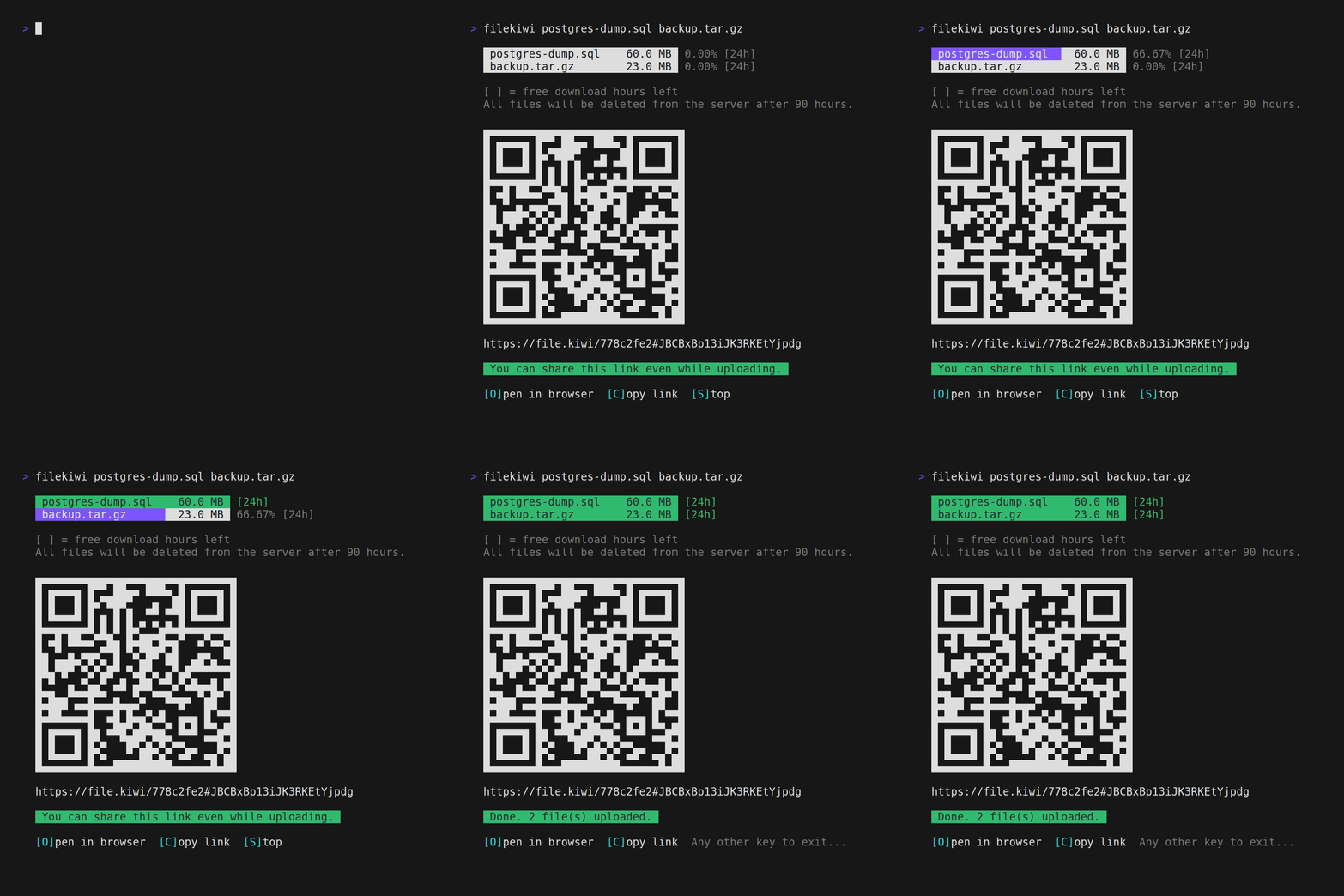
หากติดตั้ง Node.js แล้ว คุณสามารถอัปโหลดไฟล์และรับลิงก์ดาวน์โหลดด้วยคำสั่งเดียวในเทอร์มินัล
ข้อกำหนดเบื้องต้น
- ต้องติดตั้ง Node.js
วิธีใช้
# อัปโหลดไฟล์ (เรียกใช้ได้ทันทีโดยไม่ต้องติดตั้ง)
npx @file-kiwi/node file1.txt file2.zip

# กำหนดชื่อ
npx @file-kiwi/node --title "ไฟล์โครงการ" file1.zip file2.zip

# อัปโหลดต่อจากจุดที่หยุด
npx @file-kiwi/node --resume WEB_FOLDER_ID
เมื่อติดตั้งแบบ global แล้ว คุณสามารถใช้คำสั่งที่สั้นลงได้
npm install -g @file-kiwi/node
filekiwi file1.txt file2.pdf
ลิงก์ดาวน์โหลดจะแสดงทันทีที่เรียกใช้ และความคืบหน้าการอัปโหลดของแต่ละไฟล์จะแสดงแบบเรียลไทม์ หากการอัปโหลดหยุดลง ไฟล์ชั่วคราว (filekiwi.tmp.WEB_FOLDER_ID.json) จะยังอยู่ และใช้ --resume เพื่อทำต่อได้
- ไม่จำกัดขนาดไฟล์
- ไม่ต้องเข้าสู่ระบบแยกต่างหาก
- การเข้ารหัส E2E