
App e strumenti
Puoi usare file.kiwi in diversi modi, anche senza passare dal browser web.
Windows app – Condividi file con un clic con il pulsante destro del mouse in Esplora risorse
Estensione Chrome: allegato file con un clic in qualsiasi punto della finestra di scrittura
Discord bot: trasferisci file senza limiti di dimensione su Discord
MCP Server — File caricamento e creazione di collegamenti affidati ad AI
Terminal (CLI): condividi file con una riga di comando
Windows app
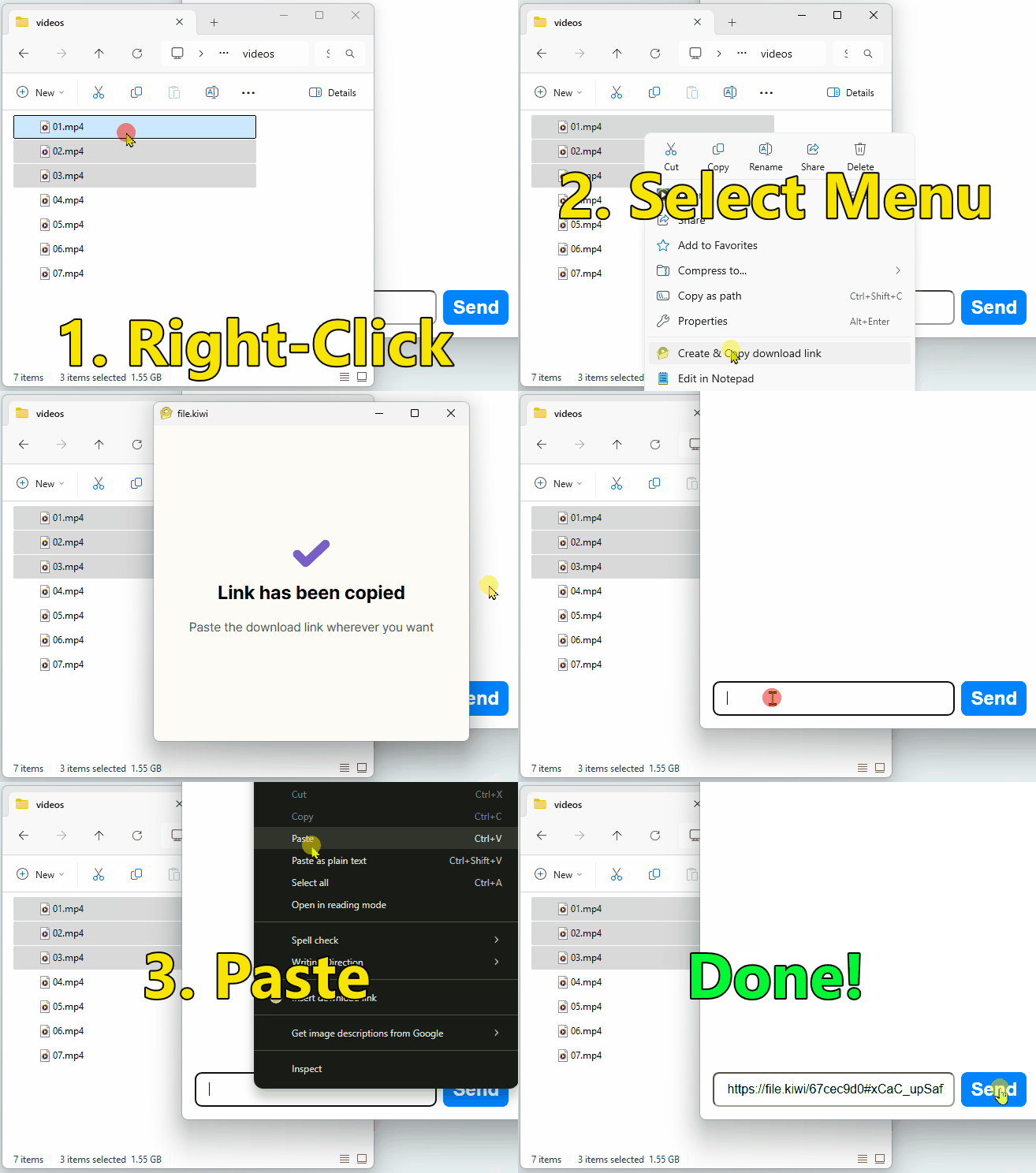
Quando selezioni un file in Esplora file e fai clic con il pulsante destro del mouse, i collegamenti caricamento e download vengono automaticamente copiati negli appunti. Basta incollarlo direttamente nella tua email o nel messenger e il gioco è fatto.
Fare clic sul pulsante in basso per installare.

Come usare
- Seleziona il file che desideri condividere in Esplora file e fai clic con il pulsante destro del mouse
- Avvia automaticamente caricamento → Il collegamento download viene copiato negli appunti
- Incolla nell’e-mail/in Messenger
Non è necessario accedere a file.kiwi o attendere il completamento di caricamento. Funziona allo stesso modo indipendentemente dalla dimensione del file.
Estensione Chrome
Puoi inserire direttamente un collegamento file.kiwi Cartella Web ovunque sia possibile inserire testo, ad esempio email, SNS, blog o bacheche.
Come usare
- Fai clic con il pulsante destro del mouse sull’area di input in cui desideri inserire un collegamento.
- Fare clic sul menu [Cartella Web Allegato].
- Selezionare il file → caricamento il collegamento viene inserito automaticamente all’avvio.
L’altra parte può avviare immediatamente download anche prima che caricamento venga completato. Non importa quanto sia grande il file, viene consegnato con una latenza di 0 secondi.
Disponibile nei browser basati su Chromium, incluso Microsoft Edge.
Installa l’estensione Chrome →
Discord Bot
Per impostazione predefinita, Discord non consente trasferimenti di file superiori a 10 MB. file.kiwi Se installi il bot Discord, puoi condividere file senza alcun limite di dimensione.
Come usare
- Installa il bot dal link sottostante (seleziona Aggiungi alle mie app o Aggiungi al server)
- Inserisci “/file-send” nella finestra della chat
- Fai clic sul collegamento visualizzato e seleziona il file → Puoi condividerlo subito
Sono necessari solo 10 secondi dall’immissione del comando alla creazione del collegamento download. Funziona altrettanto bene con file video da 1 MB a 50 GB.
Se vuoi provarlo subito senza installazione, puoi provarlo direttamente sul file.kiwi server Discord.
Server MCP
Se colleghi il server file.kiwi MCP a uno strumento AI che supporta MCP, come Claude o Cursor, puoi ricevere automaticamente i collegamenti Upload e Download semplicemente dicendo “Condividi questo file” all’IA.
Non appena viene avviato caricamento, viene creato il collegamento download. Anche i file di grandi dimensioni possono essere condivisi immediatamente come collegamenti senza attendere il completamento.
Istruzioni per l’installazione
Esempio di utilizzo
Dopo la connessione, puoi presentare una richiesta all’AI in linguaggio naturale.
- “C:\Users\me\report.pdf Condividi questo file”
- “Crea un collegamento a presentazione.pptx download”
Terminale (CLI)
Se hai installato Node.js, puoi aprire il file caricamento e ricevere un collegamento download con un singolo comando nel terminale.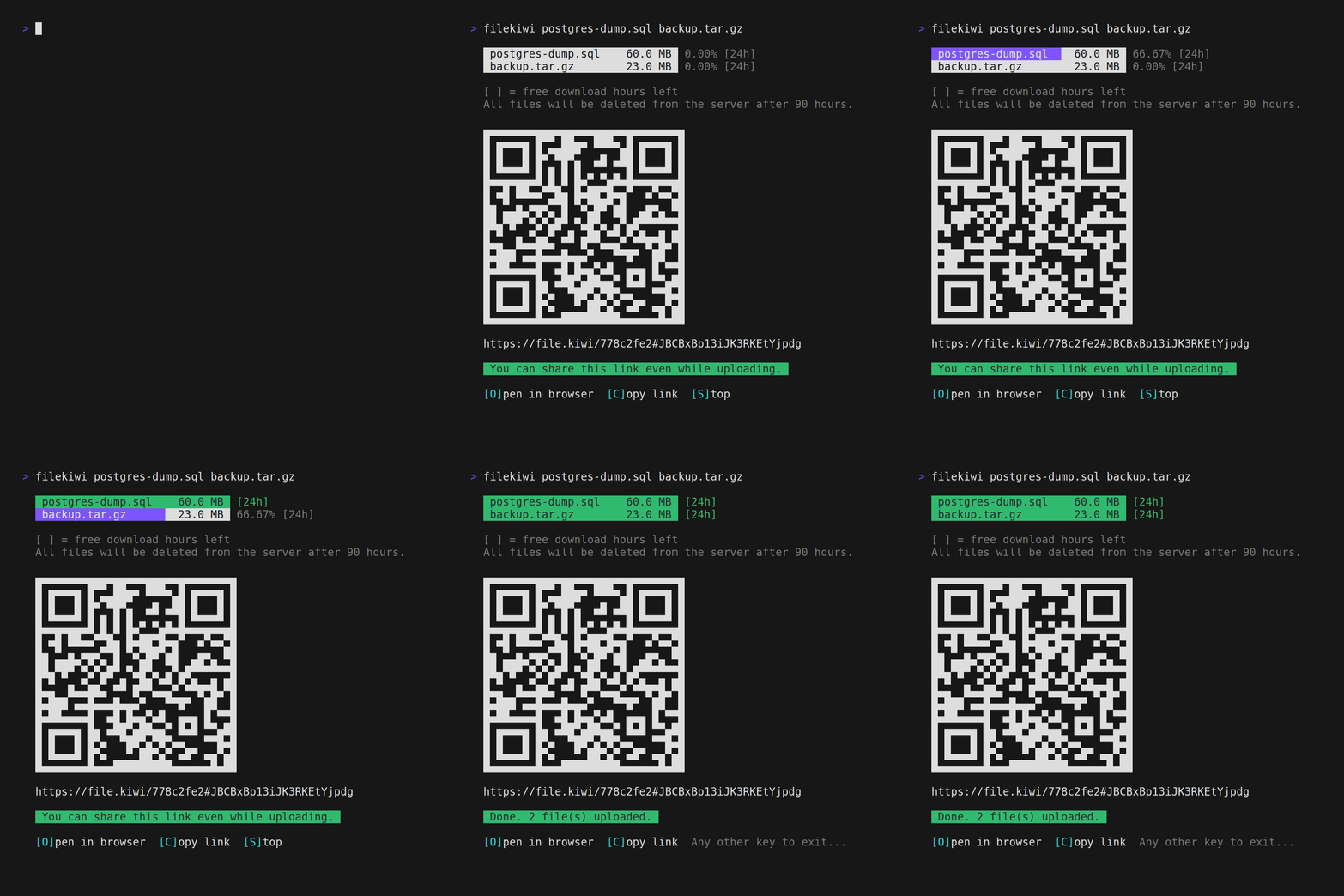
Preparazione anticipata
- Richiede l’installazione di Node.js
Come usare
# File caricamento (Esegui immediatamente senza installazione)
npx @file-kiwi/node file1.txt file2.zip

# Specificare il titolo
npx @file-kiwi/node --title "Materiali del progetto" file1.zip file2.zip

# Continua il caricamento interrotto
npx @file-kiwi/node --resume WEB_FOLDER_ID
Dopo l’installazione globale è possibile utilizzarlo anche con un breve comando.
npm install -g @file-kiwi/node
filekiwi file1.txt file2.pdf
Il link di download viene visualizzato subito e l’avanzamento di ogni caricamento appare in tempo reale. Se il caricamento viene interrotto, rimane un file temporaneo (filekiwi.tmp.WEB_FOLDER_ID.json) e può essere ripreso con --resume.
- Nessun limite di capacità
- Non è richiesto alcun accesso separato
- Applicare la crittografia E2E