Logofile.kiwi
Inscription

Applications & Outils

Au-delà du navigateur web, vous pouvez utiliser file.kiwi de nombreuses façons.

🪟 Application Windows — Partagez des fichiers avec un simple clic droit depuis l'Explorateur de fichiers

🧩 Extension Chrome — Joignez des fichiers en un clic depuis n'importe quel champ de texte

💬 Bot Discord — Envoyez des fichiers sur Discord sans limite de taille

🤖 Serveur MCP — Laissez l'IA gérer les envois de fichiers & la création de liens

⌨️ Terminal (CLI) — Partagez des fichiers avec une seule commande


🪟 Application Windows

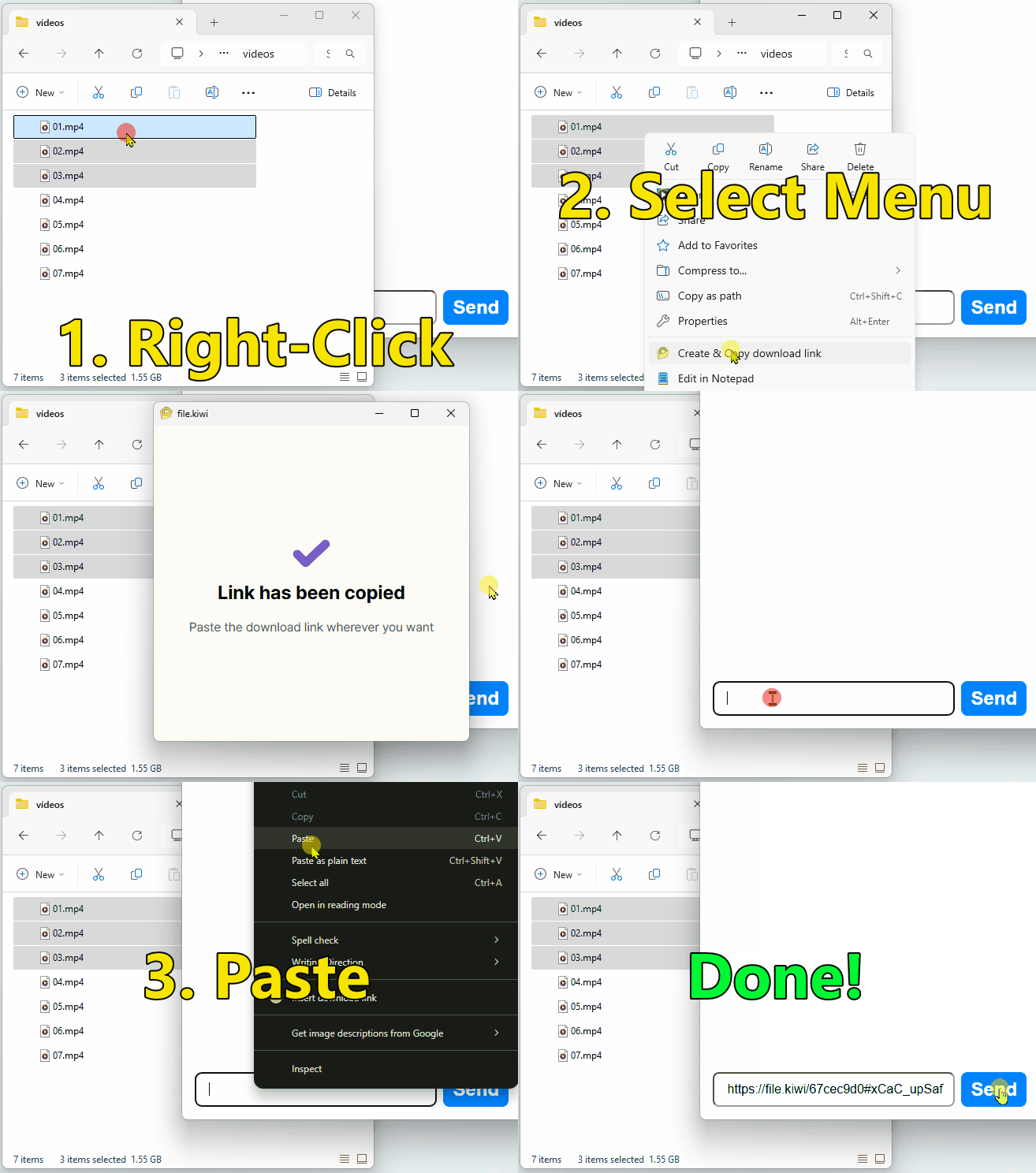
Sélectionnez un fichier dans l'Explorateur, faites un clic droit et il est automatiquement téléchargé — le lien de téléchargement est copié dans le presse-papiers. Collez-le simplement dans un e-mail ou une messagerie et c'est fait.

Cliquez sur le bouton ci-dessous pour l'installer.
Download from Microsoft Store

Comment utiliser

  1. Sélectionnez le fichier à partager dans l'Explorateur, puis clic droit
  2. L'envoi commence automatiquement → le lien de téléchargement est copié dans le presse-papiers
  3. Collez dans l'e-mail ou la messagerie

Pas besoin de visiter file.kiwi ni d'attendre la fin de l'envoi. Fonctionne de la même façon quelle que soit la taille du fichier.


🧩 Extension Chrome

Partout où vous pouvez saisir du texte — e-mail, réseaux sociaux, blogs, forums — vous pouvez instantanément insérer un lien de dossier web file.kiwi.

Comment utiliser

  1. Clic droit dans la zone de saisie où vous souhaitez insérer un lien
  2. Cliquez sur [Joindre un dossier web] dans le menu
  3. Sélectionnez un fichier → le lien est automatiquement inséré dès le début de l'envoi

Les destinataires peuvent commencer à télécharger immédiatement, même avant la fin de l'envoi. Les fichiers de toute taille sont livrés sans temps d'attente.

Compatible avec tous les navigateurs basés sur Chromium (y compris MS Edge).

Installer l'extension Chrome →


💬 Bot Discord

Discord bloque normalement les transferts de fichiers de plus de 10MB. Ajoutez le bot Discord de file.kiwi à votre serveur pour partager des fichiers sans aucune limite de taille.

Comment utiliser

  1. Ajoutez le bot à votre serveur Discord via le lien ci-dessous
  2. Tapez /file-send dans le chat
  3. Cliquez sur le lien qui apparaît, sélectionnez votre fichier → partagez instantanément

Du moment où vous tapez la commande jusqu'à l'obtention du lien de téléchargement, il faut seulement 10 secondes. Fonctionne de la même façon pour tout, des fichiers de 1MB aux vidéos de 50GB.

Si vous n'êtes pas l'administrateur du serveur, envoyez le lien ci-dessous à votre administrateur.

Ajouter au serveur Discord →

Envie de l'essayer tout de suite ? Testez-le directement sur le serveur Discord file.kiwi.


🤖 Serveur MCP

Connectez le serveur MCP de file.kiwi aux outils IA compatibles MCP, comme Claude ou Cursor. Dites simplement à l'IA « partage ce fichier » et elle téléchargera automatiquement et récupérera le lien de téléchargement pour vous.

Un lien de téléchargement est généré dès que l'envoi commence. Vous pouvez partager le lien immédiatement sans attendre la fin de l'envoi de fichiers volumineux.

Installation

GitHub

Exemples d'utilisation

Une fois connecté, demandez simplement à l'IA en langage naturel.

  • « Partage ce fichier : C:\Users\me\report.pdf »
  • « Crée un lien de téléchargement pour presentation.pptx »

⌨️ Terminal (CLI)

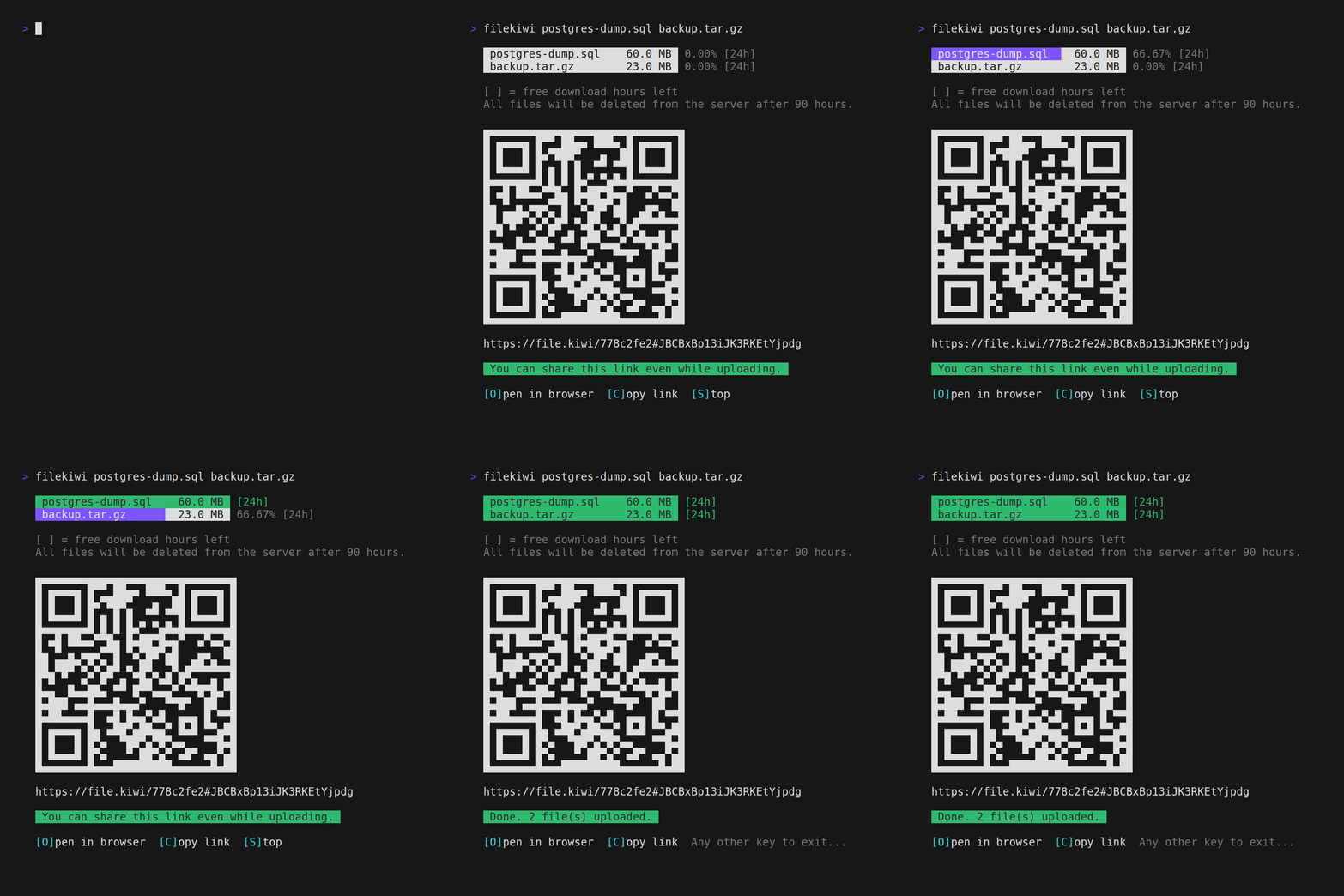
Dans tout environnement avec Node.js installé, vous pouvez envoyer des fichiers et obtenir un lien de téléchargement avec une seule commande de terminal.

Prérequis

Comment utiliser

# Envoyer des fichiers (aucune installation nécessaire)
npx @file-kiwi/node file1.txt file2.zip

# Avec un titre
npx @file-kiwi/node --title "Fichiers du projet" file1.zip file2.zip

# Reprendre un envoi interrompu
npx @file-kiwi/node --resume <webfolderId>

Vous pouvez aussi installer globalement pour une commande plus courte :

npm install -g @file-kiwi/node
filekiwi file1.txt file2.pdf

Le lien de téléchargement s'affiche immédiatement, et la progression de l'envoi est montrée en temps réel pour chaque fichier. Si l'envoi est interrompu, un fichier temporaire (filekiwi.tmp.<webfolderId>.json) est laissé — utilisez --resume pour reprendre.

  • Aucune limite de taille
  • Aucune connexion requise
  • Chiffrement E2E

GitHub