
Aplicaciones y herramientas
Puede utilizar file.kiwi de varias formas distintas a las de un navegador web.
Aplicaciones de windows — Comparte archivos con un solo clic derecho en Explorer
Extensión de Chrome — Archivo adjunto con un solo clic en cualquier lugar de la ventana de escritura
Bot de Discord — Envía archivos sin límite de tamaño en Discord
Servidor MCP — La carga de archivos y la creación de enlaces quedan en manos de AI
Terminal (CLI) — Comparte archivos con un solo comando
Aplicaciones de Windows
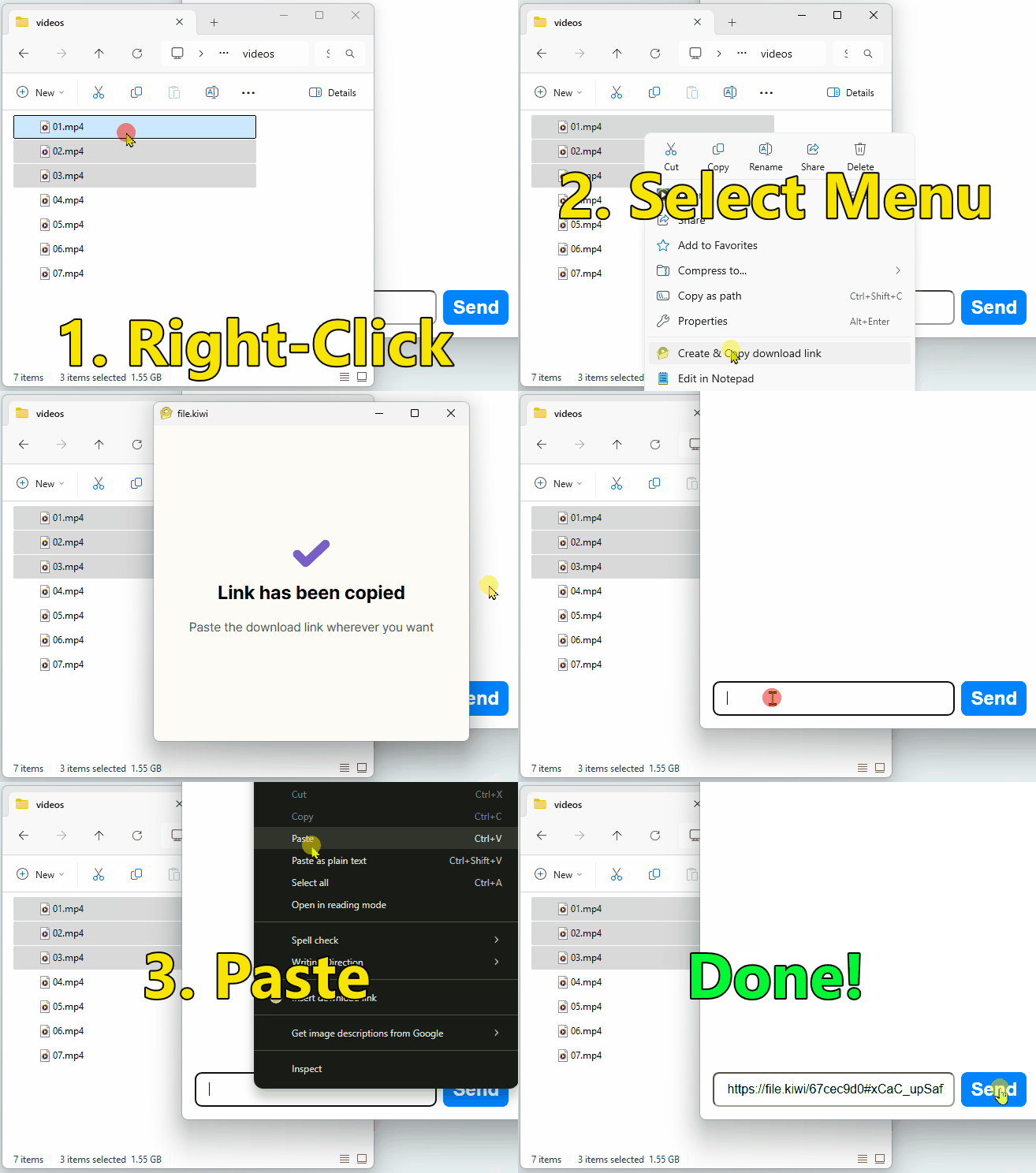
Seleccione un archivo en el Explorador y haga clic con el botón derecho. La carga comenzará automáticamente y el enlace de descarga se copiará en el portapapeles. Solo tiene que pegarlo en un correo o aplicación de mensajería.
Haga clic en el botón de abajo para instalar.

Cómo utilizar
- Seleccione el archivo que desea compartir en el Explorador de archivos y haga clic derecho
- La carga comienza automáticamente → el enlace de descarga se copia en el portapapeles
- Pegar en el correo electrónico/messenger
No es necesario acceder a file.kiwi ni esperar a que se complete la carga. Funciona igual independientemente del tamaño del archivo.
Extensión de Chrome
Puede insertar directamente el enlace de la carpeta web file.kiwi en cualquier lugar donde pueda ingresar texto, como correo electrónico, redes sociales, blogs, tableros de anuncios, etc.
Cómo utilizar
- Haga clic derecho en el área de entrada donde desea insertar un enlace.
- Haga clic en el menú [Adjuntar carpeta web]
- Seleccione el archivo → El enlace se inserta automáticamente tan pronto como comienza la carga.
El destinatario puede empezar a descargar antes de que termine la carga. Incluso los archivos muy grandes se pueden compartir sin esperar a que finalice.
Disponible en navegadores basados en Chromium, incluido Microsoft Edge.
Instalar la extensión de Chrome →
Bot de discordia
De forma predeterminada, Discord no permite transferencias de archivos de más de 10 MB. Si instala el bot file.kiwi Discord, puede compartir archivos sin límite de tamaño.
Cómo utilizar
- Instale el bot desde el siguiente enlace (seleccione Agregar a Mis aplicaciones o Agregar al servidor)
- Ingrese
/file-senden la ventana de chat. - Haga clic en el enlace que aparece y seleccione el archivo → Puede compartirlo de inmediato
Solo se necesitan 10 segundos desde que se ingresa el comando hasta que se crea el enlace de descarga. Funciona igualmente bien para archivos de vídeo de 1 MB a 50 GB.
Si desea probarlo de inmediato sin instalación, puede probarlo directamente en servidor de discordia file.kiwi.
Servidor MCP
Si conecta el servidor MCP de file.kiwi a una herramienta de IA compatible con MCP, como Claude o Cursor, basta con pedir «Comparte este archivo» para subirlo y obtener un enlace de descarga.
Se creará un enlace de descarga tan pronto como comience la carga. Incluso los archivos grandes se pueden compartir inmediatamente como enlaces sin esperar a que se completen.
Instrucciones de instalación
Ejemplo de uso
Después de conectarse, puede realizar una solicitud a AI en lenguaje natural.
- “C:\Users\me\report.pdf Compartir este archivo”
- “Crear un enlace de descarga para presentación.pptx”
Terminal (CLI)
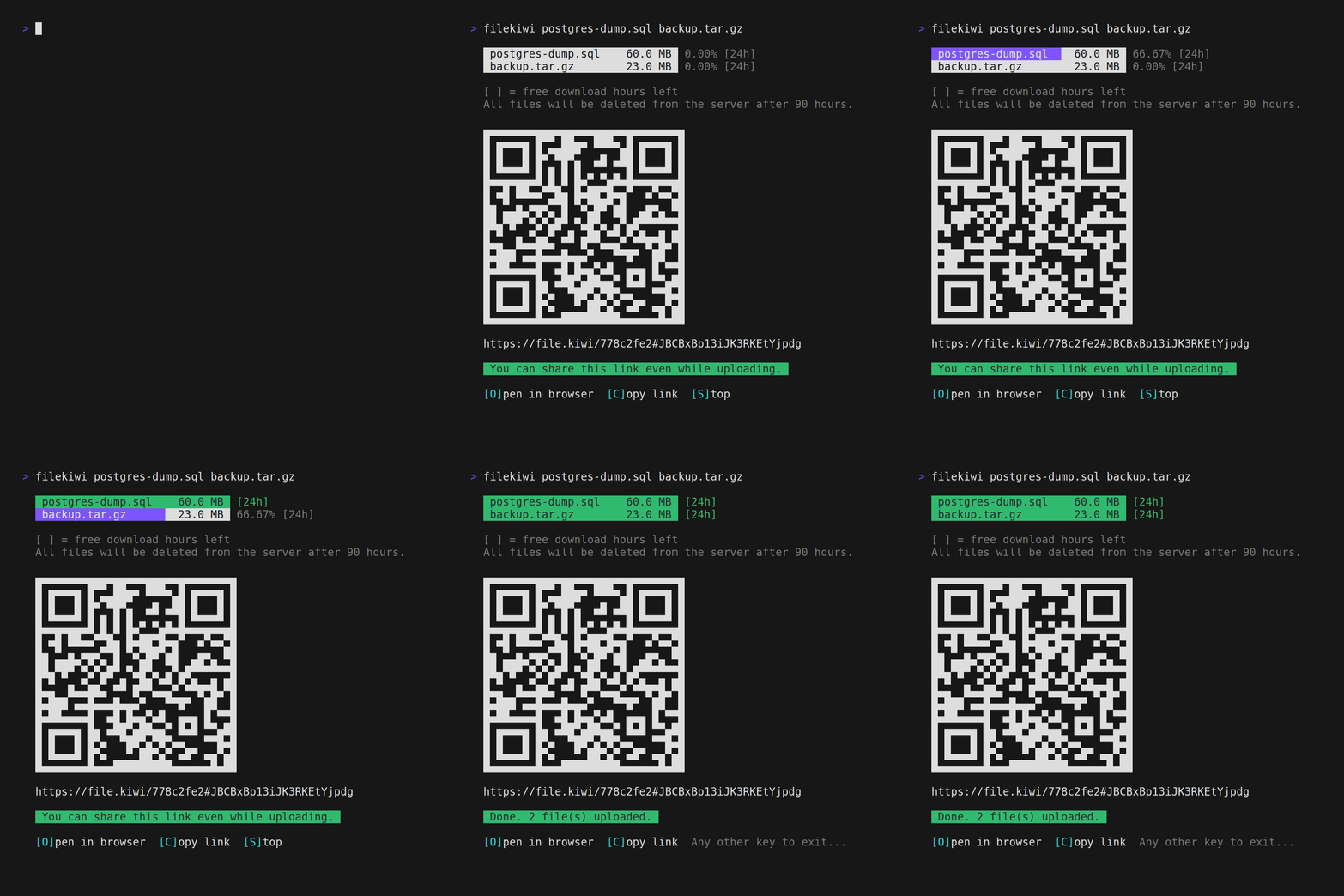
Si Node.js está instalado, puede subir un archivo y obtener un enlace de descarga con un solo comando en la terminal.
Preparación avanzada
- Se requiere instalación Nodo.js
Cómo utilizar
# Subir archivo (ejecutar sin instalación)
npx @file-kiwi/node archivo1.txt archivo2.zip

# Especificar título
npx @file-kiwi/node --title "Materiales del proyecto" archivo1.zip archivo2.zip

# Reanudar subida carga interrumpida
npx @file-kiwi/node --resume WEB_FOLDER_ID
Después de la instalación global, también se puede utilizar con un comando corto.
npm install -g @file-kiwi/node
filekiwi archivo1.txt archivo2.pdf
Se muestra un enlace de descarga inmediatamente después de la ejecución y el progreso de carga de cada archivo se muestra en tiempo real. Si se detiene la carga, queda un archivo temporal (filekiwi.tmp.WEB_FOLDER_ID.json) y puede continuar cargando con --resume.
- Sin límite de capacidad
- No es necesario iniciar sesión por separado
- Aplicar cifrado E2E