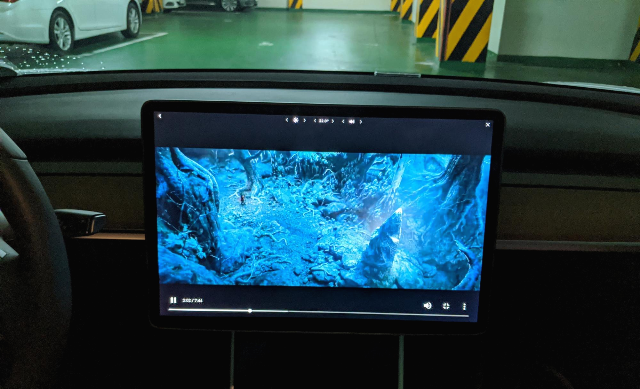
Phát video mp4 trên màn hình Tesla của bạn
Cách phát video trên màn hình Tesla bằng file.kiwi.
Những gì bạn cần
Một thiết bị có tệp video của bạn (hiện chỉ hỗ trợ mp4) — máy tính xách tay, điện thoại hoặc bất kỳ thiết bị nào có kết nối internet
Xe Tesla (đã cài đặt bản cập nhật mới nhất)
Kết nối internet (3G hoạt động được, nhưng LTE hoặc WiFi sẽ tốt hơn)
Hãy đỗ xe ở nơi an toàn và đảm bảo cả thiết bị lẫn xe của bạn đều đã kết nối internet.
Hướng dẫn từng bước
1. Mở trình duyệt web trên thiết bị có video của bạn và tạo thư mục web.
File.kiwi là dịch vụ thư mục chia sẻ tồn tại trên web.
Đây không phải dịch vụ chỉ dành riêng cho Tesla — đây là dịch vụ phổ quát có thể dùng với bất kỳ thiết bị nào có trình duyệt web, kể cả TV thông minh và điện thoại thông minh. Khi bạn tạo thư mục web, bạn nhận được một địa chỉ duy nhất có thể chia sẻ với nhiều thiết bị và người dùng. Bất kỳ ai có quyền truy cập vào thư mục web đều có thể tải tệp lên, và các thay đổi được phản ánh theo thời gian thực. Khi nói thời gian thực, chúng tôi thực sự có nghĩa là thời gian thực — người nhận có thể bắt đầu tải xuống ngay cả khi quá trình tải lên vẫn đang diễn ra. Hơn nữa, đối với video mp4, việc phát lại có thể bắt đầu ngay khi quá trình tải lên bắt đầu — về cơ bản hoạt động như phát trực tuyến. Đây là tính năng chúng ta sẽ sử dụng để phát video trên Tesla.
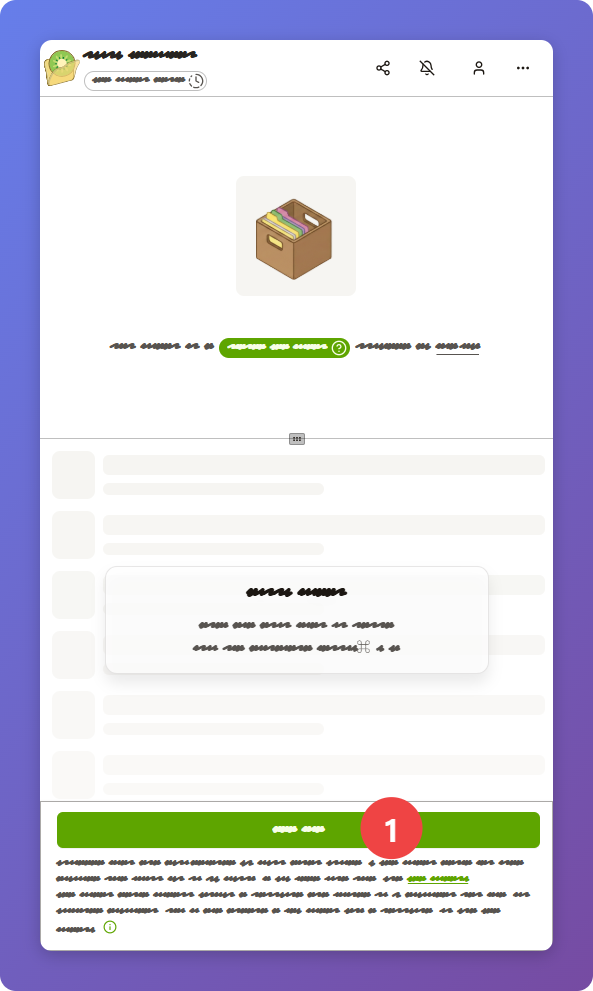
2. Nhấp vào [Chọn tệp].

Không có giới hạn kích thước tệp khi tải lên. Các tệp được mã hóa trong quá trình tải lên và lưu trữ trên máy chủ, khiến chúng không thể đọc được với bất kỳ ai. Ngay cả quản trị viên máy chủ cũng không thể xem nội dung gốc. Chỉ những người biết địa chỉ đầy đủ của thư mục web mới có thể khôi phục bản gốc (mã hóa đầu cuối p2p).
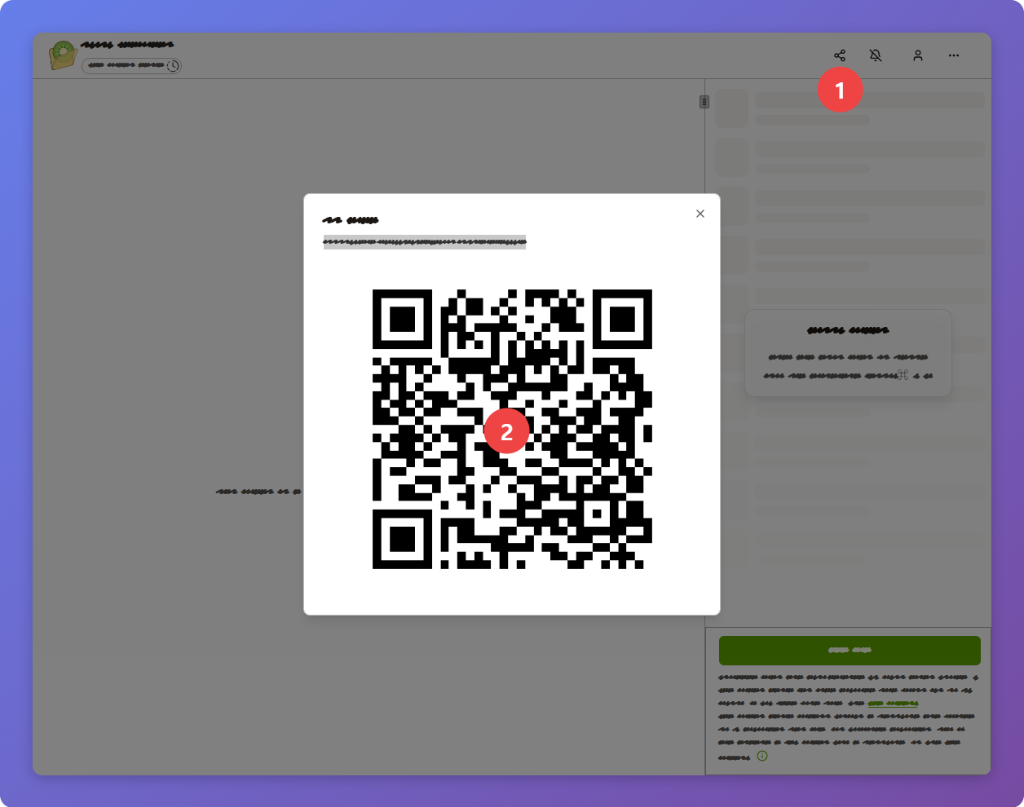
3. Tạo URL rút gọn tạm thời.
Địa chỉ thư mục web rất dài vì nó chứa khóa mã hóa. Đó là lý do tại sao chúng ta sử dụng URL rút gọn.
URL rút gọn chỉ tồn tại trong thời gian ngắn trước khi biến mất, vì vậy hãy tiến hành bước tiếp theo ngay lập tức.
4. Mở trình duyệt Tesla và nhập URL rút gọn.
Bạn sẽ thấy tệp đã được thêm vào danh sách thư mục web. Video đã sẵn sàng để phát, nhưng chưa ở chế độ toàn màn hình.

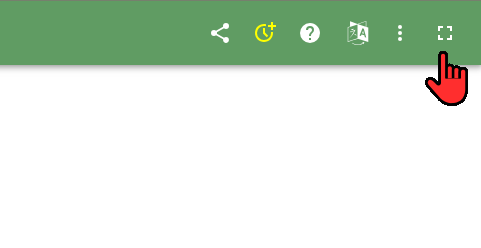
5. Nhấn nút [Toàn màn hình] ở góc trên bên phải.

Nút toàn màn hình này chỉ xuất hiện trên Tesla.
Khi bạn nhấn nó, màn hình chuyển sang chế độ toàn màn hình và đột nhiên một trang YouTube sẽ hiện ra.
Bạn có thấy trang YouTube như hình dưới đây không?

Đây có vẻ là bước kỳ lạ nhất... đây là cách giải quyết mà mọi người đã tìm ra vì Tesla không chính thức cung cấp tùy chọn toàn màn hình. Mẹo là mở ứng dụng YouTube hỗ trợ toàn màn hình, sau đó điều hướng đến trang khác.
6. Nhấp vào [Đi đến trang web] trên màn hình YouTube.
Bây giờ hãy nhấn [Đi đến trang web]. Điều này sẽ đưa bạn trở lại thư mục web gốc trong khi vẫn duy trì chế độ toàn màn hình.
Bạn có thể thấy thư mục web ở chế độ toàn màn hình không?

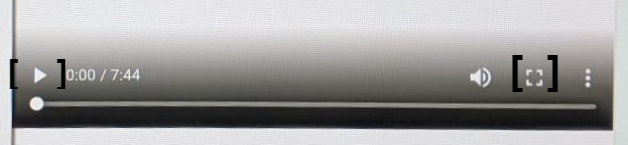
Khi bạn chạm vào tiêu đề tệp video trong danh sách, màn hình phát sẽ xuất hiện... và cuối cùng, bạn sẽ thấy nút phát.
7. Nhấn nút phát và nút toàn màn hình.

Bạn có thấy nút phát như hình trên không? Quá trình phát có bắt đầu khi bạn nhấn nút phát không?
Nếu bạn không thấy nút phát, video có thể không tương thích để phát.
Một số tệp mp4 đôi khi không thể phát trong trình duyệt.

Video phát ở chế độ toàn màn hình.
Mẹo 1 — Đánh dấu trang cùng một thư mục web trên Tesla của bạn, thêm vào màn hình chính của điện thoại và đánh dấu trang trên máy tính xách tay. Bằng cách này, bạn có thể tải lên trực tiếp mà không cần kết nối mỗi lần.