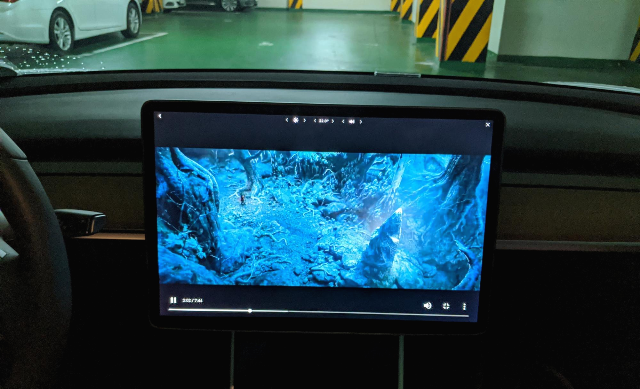
Tesla ekranında mp4 videolarınızı oynatma
file.kiwi kullanarak Tesla ekranında video oynatma rehberi.
İhtiyacınız olanlar
Video dosyanızın bulunduğu bir cihaz (şu an yalnızca mp4 desteklenmektedir) — dizüstü bilgisayar, telefon veya internet bağlantısı olan herhangi bir cihaz
Tesla aracınız (en son güncellemeler yüklenmiş olarak)
İnternet bağlantısı (3G çalışır, ancak LTE veya WiFi daha iyi olur)
Güvenli bir yere park edin ve hem cihazınızın hem de arabanızın internete bağlı olduğundan emin olun.
Adım adım talimatlar
1. Videonuzun bulunduğu cihazda bir web tarayıcısı açın ve bir web klasörü oluşturun.
File.kiwi, web'de var olan paylaşımlı bir klasör servisidir.
Yalnızca Tesla için değil — akıllı televizyonlar ve akıllı telefonlar dahil olmak üzere web tarayıcısına sahip herhangi bir cihazla kullanılabilen evrensel bir servistir. Bir web klasörü oluşturduğunuzda, birden fazla cihaz ve kişiyle paylaşabileceğiniz benzersiz bir adres alırsınız. Web klasörüne erişimi olan herkes dosya yükleyebilir ve değişiklikler gerçek zamanlı olarak yansıtılır. Gerçek zamanlı derken, gerçekten gerçek zamanlıyı kastediyoruz — alıcılar yükleme devam ederken bile indirmeye başlayabilir. Üstelik mp4 videolar için, yükleme başlar başlamaz oynatma başlayabilir — bu temelde akış olarak çalışır. Tesla video oynatma için kullanacağımız özellik budur.
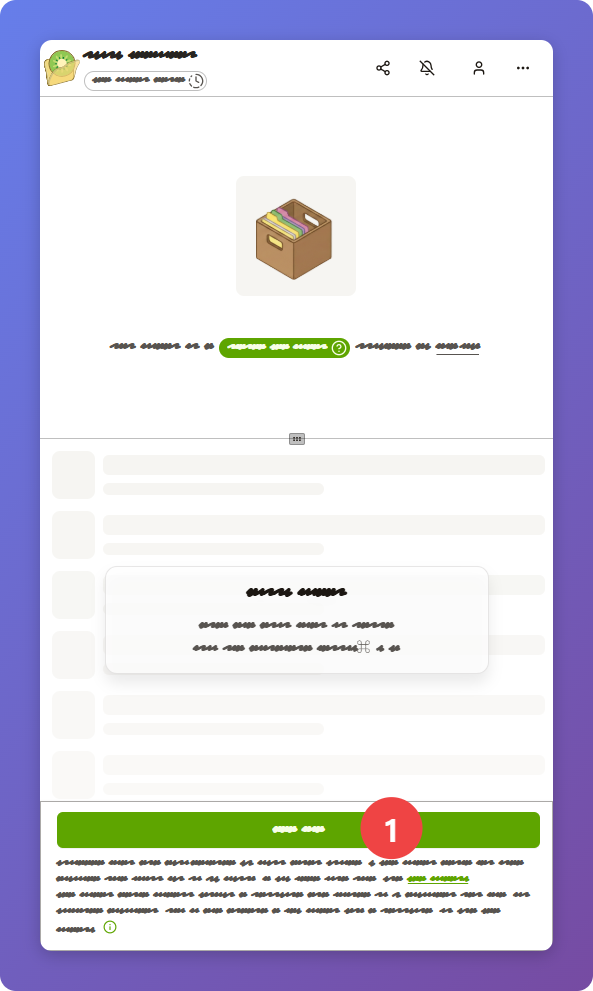
2. [Dosya Seç] düğmesine tıklayın.

Yüklemeler için dosya boyutu sınırı yoktur. Dosyalar, yükleme ve sunucuda depolama sırasında şifrelenir ve kimse tarafından okunamaz hale gelir. Sunucu yöneticisi bile orijinal içeriği göremez. Yalnızca tam web klasörü adresini bilen kişiler orijinali geri yükleyebilir (p2p uçtan uca şifreleme).
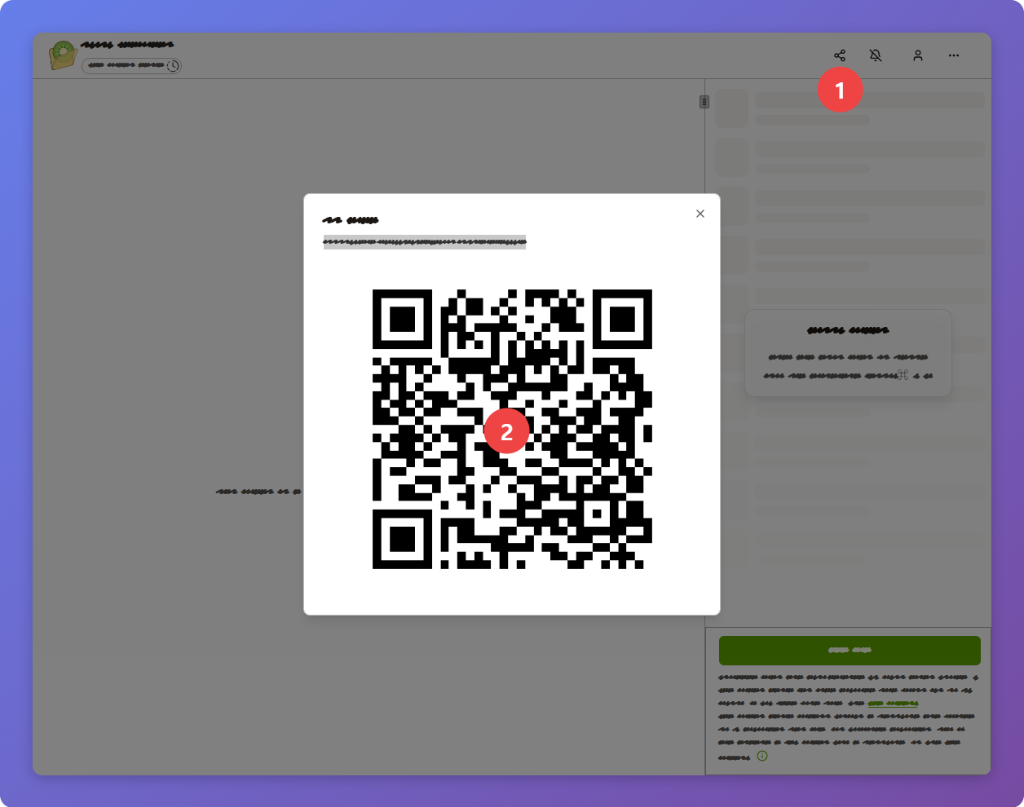
3. Geçici kısaltılmış URL oluşturun.
Web klasörü adresi, şifreleme anahtarı içerdiği için çok uzundur. Bu yüzden kısaltılmış URL kullanıyoruz.
Kısaltılmış URL yalnızca kısa bir süre var olur ve ardından kaybolur, bu nedenle lütfen hemen sonraki adıma geçin.
4. Tesla tarayıcısını açın ve kısaltılmış URL'yi girin.
Web klasörü listesine eklenen dosyayı görmelisiniz. Video artık oynatılmaya hazır, ancak henüz tam ekran modunda değil.

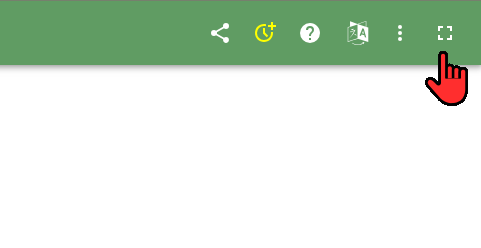
5. Sağ üst köşedeki [Tam Ekran] düğmesine basın.

Bu tam ekran düğmesi yalnızca Tesla'da görünür.
Bastığınızda, tam ekran moduna geçer ve aniden bir YouTube sayfası belirir.
Aşağıdaki gibi bir YouTube sayfası görüyor musunuz?

Bu en tuhaf adım gibi görünebilir... Tesla resmi olarak tam ekran seçeneği sağlamadığından insanların bulduğu bir geçici çözümdür. İpucu, tam ekranı destekleyen YouTube uygulamasını açmak ve ardından başka bir sayfaya gitmektir.
6. YouTube ekranındaki [Siteye git] seçeneğine tıklayın.
Şimdi [Siteye git] tuşuna basın. Bu sizi tam ekran modunu koruyarak orijinal web klasörüne geri götürür.
Web klasörünü tam ekran modunda görebiliyor musunuz?

Listedeki video dosyası başlığına dokunduğunuzda oynatma ekranı belirecektir... ve sonunda oynat düğmesini göreceksiniz.
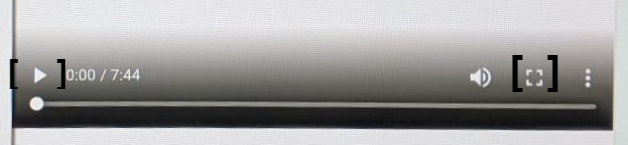
7. Oynat düğmesine ve tam ekran düğmesine basın.

Yukarıda gösterildiği gibi oynat düğmesini görüyor musunuz? Oynat düğmesine bastığınızda oynatma başladı mı?
Oynat düğmesini göremiyorsanız, video oynatma için uyumlu olmayabilir.
Bazı mp4 dosyaları zaman zaman tarayıcılarda oynatılamaz.

Video tam ekran modunda oynatılır.
İpucu 1 — Aynı web klasörünü Tesla'nızda yer işaretleyin, telefonunuzun ana ekranına ekleyin ve dizüstü bilgisayarınızda yer işaretleyin. Bu sayede her seferinde bağlanmak zorunda kalmadan doğrudan yükleme yapabilirsiniz.