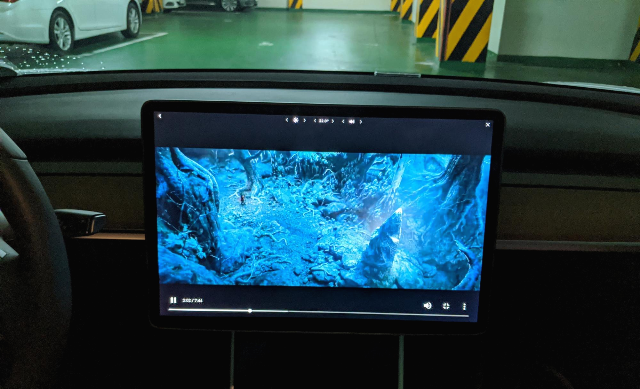
เล่นวิดีโอ mp4 บนหน้าจอ Tesla
วิธีเล่นวิดีโอบนหน้าจอ Tesla โดยใช้ file.kiwi
สิ่งที่คุณต้องมี
อุปกรณ์ที่มีไฟล์วิดีโอของคุณ (ปัจจุบันรองรับเฉพาะ mp4 เท่านั้น) — แล็ปท็อป โทรศัพท์ หรืออุปกรณ์ใดก็ตามที่มีการเชื่อมต่ออินเทอร์เน็ต
รถยนต์ Tesla (ติดตั้งการอัปเดตล่าสุดแล้ว)
การเชื่อมต่ออินเทอร์เน็ต (3G ใช้งานได้ แต่ LTE หรือ WiFi จะดีกว่า)
จอดรถในที่ปลอดภัยและตรวจสอบให้แน่ใจว่าทั้งอุปกรณ์และรถยนต์ของคุณเชื่อมต่ออินเทอร์เน็ตแล้ว
คำแนะนำทีละขั้นตอน
1. เปิดเว็บเบราว์เซอร์บนอุปกรณ์ที่มีวิดีโอของคุณและสร้างโฟลเดอร์เว็บ
File.kiwi เป็นบริการโฟลเดอร์ที่ใช้ร่วมกันซึ่งมีอยู่บนเว็บ
ไม่ได้ออกแบบมาสำหรับ Tesla โดยเฉพาะ — แต่เป็นบริการสากลที่ใช้งานได้กับอุปกรณ์ใดก็ตามที่มีเว็บเบราว์เซอร์ รวมถึงสมาร์ทที่วีและสมาร์ทโฟน เมื่อคุณสร้างโฟลเดอร์เว็บ คุณจะได้รับที่อยู่เฉพาะที่สามารถแชร์กับอุปกรณ์และผู้คนหลายรายได้ ทุกคนที่มีสิทธิ์เข้าถึงโฟลเดอร์เว็บสามารถอัปโหลดไฟล์ได้ และการเปลี่ยนแปลงจะแสดงผลแบบเรียลไทม์ เมื่อพูดถึงเรียลไทม์ เราหมายถึงเรียลไทม์จริงๆ — ผู้รับสามารถเริ่มดาวน์โหลดได้แม้ในขณะที่การอัปโหลดกำลังดำเนินอยู่ ยิ่งกว่านั้น สำหรับวิดีโอ mp4 การเล่นสามารถเริ่มต้นได้ทันทีที่การอัปโหลดเริ่มต้น — ทำงานได้เหมือนการสตรีมโดยพื้นฐาน นี่คือคุณสมบัติที่เราจะใช้สำหรับการเล่นวิดีโอบน Tesla
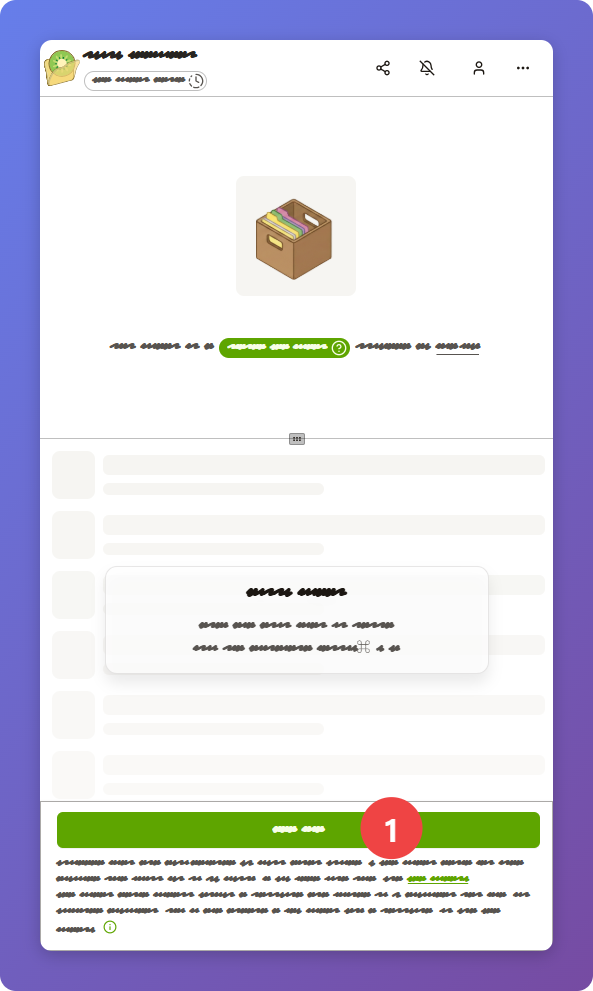
2. คลิก [เลือกไฟล์]

ไม่มีขีดจำกัดขนาดไฟล์สำหรับการอัปโหลด ไฟล์ถูกเข้ารหัสระหว่างการอัปโหลดและการจัดเก็บบนเซิร์ฟเวอร์ ทำให้ไม่มีใครอ่านได้ แม้แต่ผู้ดูแลระบบเซิร์ฟเวอร์ก็ไม่สามารถเห็นเนื้อหาต้นฉบับได้ มีเพียงผู้ที่รู้ที่อยู่โฟลเดอร์เว็บครบถ้วนเท่านั้นที่สามารถกู้คืนต้นฉบับได้ (การเข้ารหัสแบบ p2p end-to-end)
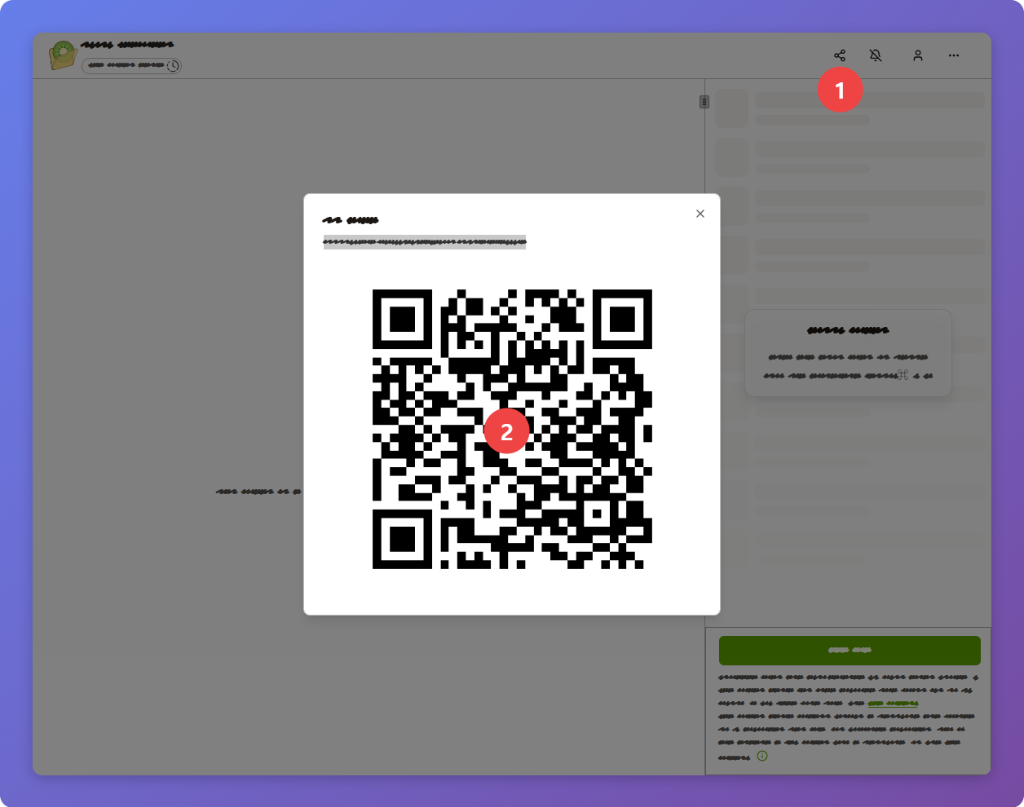
3. สร้าง URL ย่อชั่วคราว
ที่อยู่โฟลเดอร์เว็บยาวมากเพราะมีคีย์การเข้ารหัสอยู่ นั่นเป็นเหตุผลที่เราใช้ URL ย่อ
URL ย่อมีอยู่เพียงช่วงเวลาสั้นๆ ก่อนที่จะหายไป ดังนั้นโปรดดำเนินการตามขั้นตอนถัดไปทันที
4. เปิดเบราว์เซอร์ Tesla และป้อน URL ย่อ
คุณควรเห็นไฟล์ที่เพิ่มลงในรายการโฟลเดอร์เว็บ วิดีโอพร้อมเล่นแล้ว แต่ยังไม่อยู่ในโหมดเต็มหน้าจอ

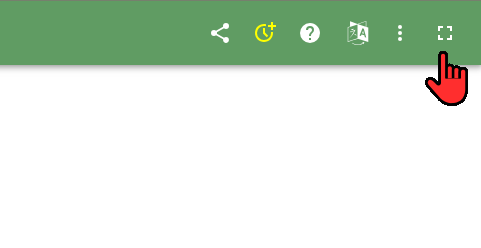
5. กดปุ่ม [เต็มหน้าจอ] ที่มุมขวาบน

ปุ่มเต็มหน้าจอนี้จะปรากฏเฉพาะบน Tesla เท่านั้น
เมื่อกด จะเปลี่ยนเป็นโหมดเต็มหน้าจอและหน้า YouTube จะปรากฏขึ้นทันที
คุณเห็นหน้า YouTube เหมือนด้านล่างนี้ไหม?

นี่อาจเป็นขั้นตอนที่แปลกที่สุด... เป็นวิธีแก้ปัญหาชั่วคราวที่ผู้คนค้นพบเนื่องจาก Tesla ไม่ได้ให้ตัวเลือกเต็มหน้าจออย่างเป็นทางการ เคล็ดลับคือการเปิดแอป YouTube ที่รองรับเต็มหน้าจอ แล้วนำทางไปยังหน้าอื่น
6. คลิก [ไปที่เว็บไซต์] บนหน้าจอ YouTube
กด [ไปที่เว็บไซต์] ซึ่งจะพาคุณกลับไปยังโฟลเดอร์เว็บเดิม ขณะที่ยังคงโหมดเต็มหน้าจอ
คุณเห็นโฟลเดอร์เว็บในโหมดเต็มหน้าจอไหม?

เมื่อคุณแตะชื่อไฟล์วิดีโอในรายการ หน้าจอการเล่นจะปรากฏขึ้น... และในที่สุด คุณจะเห็นปุ่มเล่น
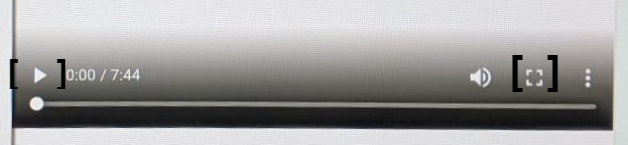
7. กดปุ่มเล่นและปุ่มเต็มหน้าจอ

คุณเห็นปุ่มเล่นตามที่แสดงด้านบนไหม? การเล่นเริ่มต้นเมื่อกดปุ่มเล่นหรือไม่?
หากคุณไม่เห็นปุ่มเล่น วิดีโออาจไม่เข้ากันสำหรับการเล่น
ไฟล์ mp4 บางไฟล์อาจเล่นในเบราว์เซอร์ไม่ได้

วิดีโอเล่นในโหมดเต็มหน้าจอ
เคล็ดลับ 1 — บุ๊กมาร์กโฟลเดอร์เว็บเดียวกันบน Tesla ของคุณ เพิ่มในหน้าจอหลักของโทรศัพท์ และบุ๊กมาร์กบนแล็ปท็อป วิธีนี้คุณสามารถอัปโหลดได้โดยตรงโดยไม่ต้องเชื่อมต่อทุกครั้ง