Riprodurre video mp4 sullo schermo di Tesla
Come riprodurre video sullo schermo di Tesla usando file.kiwi.
Di cosa hai bisogno
Un dispositivo con il tuo file video (attualmente è supportato solo il formato mp4) - laptop, telefono o qualsiasi dispositivo con connessione internet
Veicolo Tesla (con gli ultimi aggiornamenti installati)
Connessione internet (il 3G funziona, ma LTE o WiFi sarebbero meglio)
Ora parcheggia in un luogo sicuro e assicurati che sia il tuo dispositivo che l'auto siano connessi a internet.
Istruzioni passo dopo passo
1. Apri un browser web sul dispositivo con il tuo video e crea una cartella web.
File.kiwi è un servizio di cartelle condivise che esiste sul web.
Non è esclusivo per Tesla - è un servizio universale che può essere utilizzato con qualsiasi dispositivo dotato di browser web, incluse smart TV e smartphone. Quando crei una cartella web, ottieni un indirizzo univoco che puoi condividere con più dispositivi e persone. Chiunque abbia accesso alla cartella web può caricare file e le modifiche vengono riflesse in tempo reale. Per tempo reale intendiamo davvero in tempo reale - i destinatari possono iniziare a scaricare anche mentre il caricamento è ancora in corso. Inoltre, per i video mp4, la riproduzione può iniziare non appena il caricamento inizia - funzionando essenzialmente come uno streaming. Questa è la funzionalità che useremo per la riproduzione di video su Tesla.
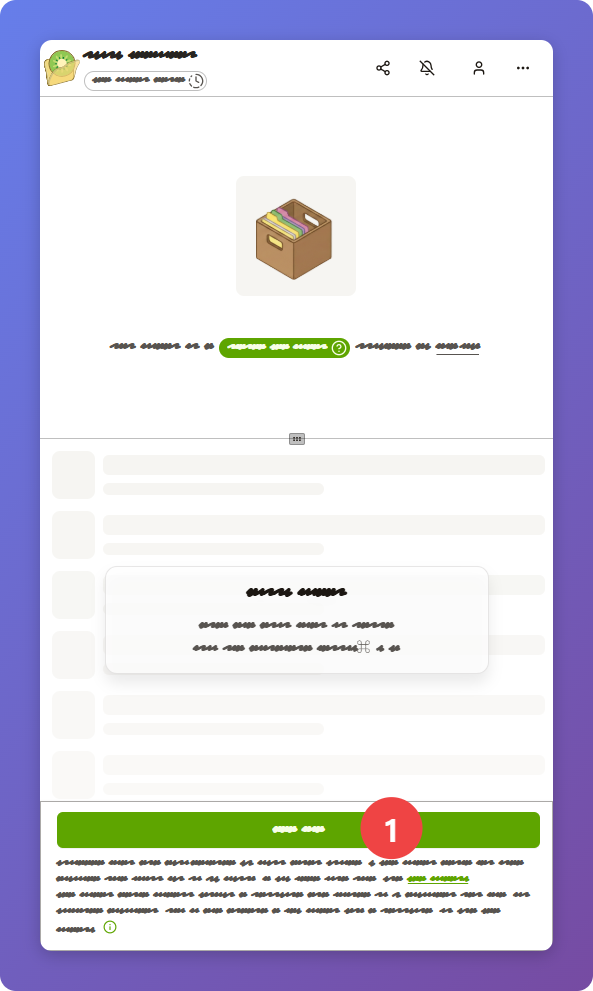
2. Fai clic su [Seleziona File].

Non ci sono limiti di dimensione per i caricamenti. I file vengono crittografati durante il caricamento e l'archiviazione sul server, rendendoli illeggibili a chiunque. Nemmeno l'amministratore del server può vedere il contenuto originale. Solo le persone che conoscono l'indirizzo completo della cartella web possono ripristinare l'originale (crittografia end-to-end p2p).
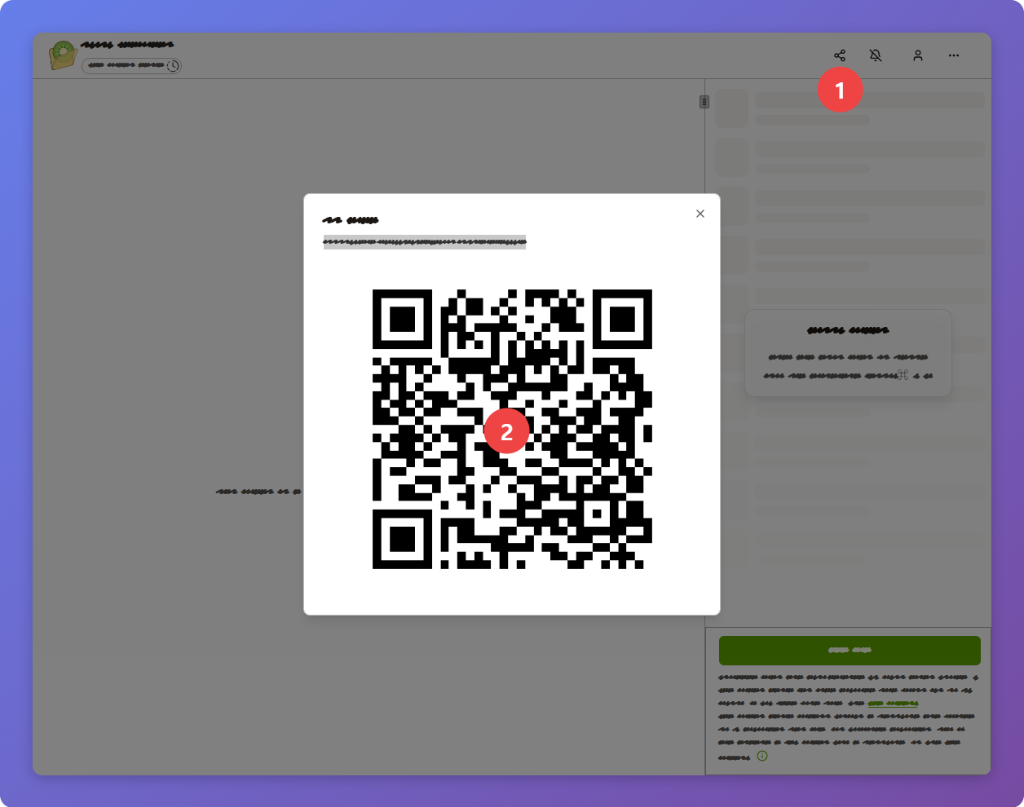
3. Genera un URL abbreviato temporaneo.
L'indirizzo della cartella web è molto lungo perché contiene la chiave di crittografia. Per questo motivo utilizziamo un URL abbreviato.
L'URL abbreviato esiste solo per un breve periodo prima di scomparire, quindi procedi immediatamente al passaggio successivo.
4. Avvia il browser Tesla e inserisci l'URL abbreviato.
Dovresti vedere il file aggiunto all'elenco della cartella web. Il video è ora pronto per la riproduzione, ma non è ancora in modalità a schermo intero.

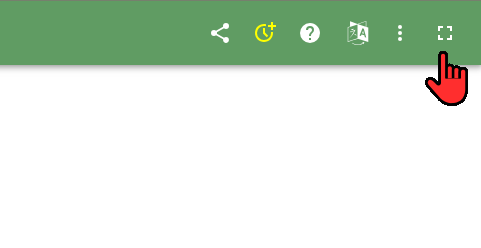
5. Premi il pulsante [Schermo intero] nell'angolo in alto a destra.

Questo pulsante a schermo intero appare solo su Tesla.
Quando lo premi, passa alla modalità a schermo intero e improvvisamente apparirà una pagina YouTube.
Vedi una pagina YouTube come quella qui sotto?

Questo potrebbe essere il passaggio più strano... è una soluzione alternativa che le persone hanno trovato poiché Tesla non fornisce ufficialmente un'opzione a schermo intero. Il trucco consiste nell'aprire l'app YouTube, che supporta lo schermo intero, e poi navigare verso un'altra pagina.
6. Fai clic su [Vai al sito] nella schermata YouTube.
Ora premi [Vai al sito]. Questo ti riporterà alla cartella web originale, mantenendo la modalità a schermo intero.
Riesci a vedere la cartella web in modalità a schermo intero?

Quando tocchi il titolo del file video nell'elenco, apparirà la schermata di riproduzione... e finalmente vedrai il pulsante di riproduzione.
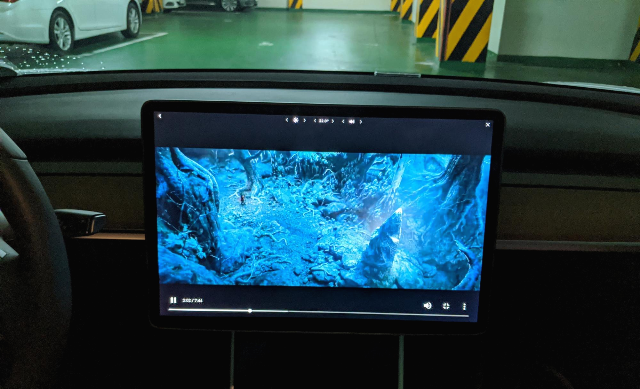
7. Premi il pulsante di riproduzione e il pulsante a schermo intero.
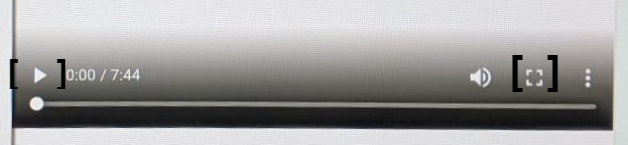
Vedi il pulsante di riproduzione come mostrato sopra? La riproduzione è iniziata quando hai premuto il pulsante di riproduzione?
Se non vedi il pulsante di riproduzione, il video potrebbe non essere compatibile per la riproduzione.
Alcuni file mp4 occasionalmente non possono essere riprodotti nei browser.

Il video viene riprodotto in modalità a schermo intero.
Suggerimento 1 - Aggiungi ai preferiti la stessa cartella web sul tuo Tesla, aggiungila alla schermata Home del telefono e aggiungila ai preferiti sul laptop. In questo modo puoi caricare direttamente senza dover effettuare la connessione ogni volta.