
Mp4-video's afspelen op het scherm van Tesla
Hoe je video's afspeelt op het Tesla-scherm met file.kiwi.
Wat je nodig hebt
Een apparaat met je videobestand (momenteel wordt alleen mp4 ondersteund) - laptop, telefoon of elk apparaat met internetverbinding
Tesla-voertuig (met de nieuwste updates geïnstalleerd)
Internetverbinding (3G werkt, maar LTE of WiFi is beter)
Parkeer nu op een veilige locatie en zorg ervoor dat zowel je apparaat als de auto verbonden zijn met internet.
Stapsgewijze instructies
1. Open een webbrowser op het apparaat met je video en maak een webmap aan.
File.kiwi is een gedeelde mapdienst die bestaat op het web.
Het is niet exclusief voor Tesla - het is een universele dienst die met elk apparaat met een webbrowser kan worden gebruikt, inclusief smart-tv's en smartphones. Wanneer je een webmap aanmaakt, krijg je een uniek adres dat je met meerdere apparaten en mensen kunt delen. Iedereen met toegang tot de webmap kan bestanden uploaden en wijzigingen worden in realtime weergegeven. Met realtime bedoelen we echt realtime - ontvangers kunnen beginnen met downloaden terwijl het uploaden nog bezig is. Bovendien kan voor mp4-video's het afspelen beginnen zodra het uploaden start - wat in wezen werkt als streaming. Dit is de functie die we gebruiken voor het afspelen van Tesla-video's.
2. Klik op [Bestand selecteren].

Er is geen bestandsgroottelimiet voor uploads. Bestanden worden versleuteld tijdens het uploaden en opslaan op de server, waardoor ze voor niemand leesbaar zijn. Zelfs de serverbeheerder kan de oorspronkelijke inhoud niet zien. Alleen mensen die het volledige webmapadres kennen, kunnen het origineel herstellen (p2p end-to-end-versleuteling).
3. Genereer een tijdelijke verkorte URL.
Het webmapadres is erg lang omdat het de versleutelingssleutel bevat. Daarom gebruiken we een verkorte URL.
De verkorte URL bestaat slechts korte tijd voordat deze verdwijnt, dus ga onmiddellijk door naar de volgende stap.
4. Start de Tesla-browser en voer de verkorte URL in.
Je zou het bestand moeten zien dat is toegevoegd aan de webmaplijst. De video is nu klaar om af te spelen, maar staat nog niet in de schermvullende modus.
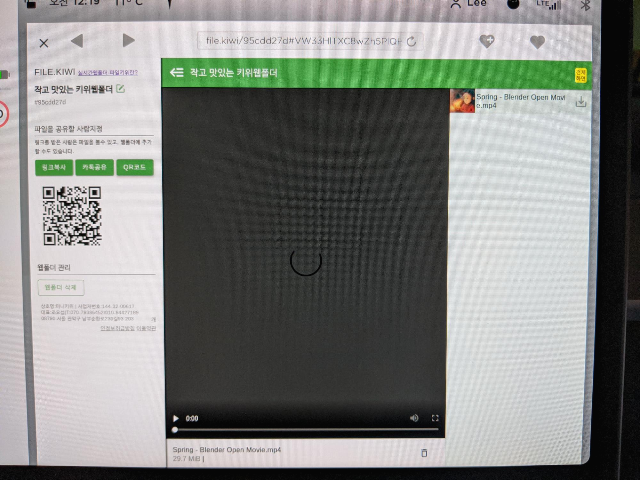
5. Druk op de knop [Volledig scherm] in de rechterbovenhoek.
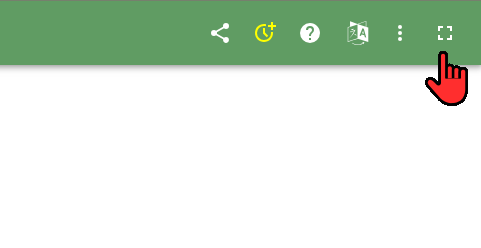
Deze schermvullende knop verschijnt alleen op Tesla.
Wanneer je erop drukt, schakelt het over naar de schermvullende modus en verschijnt er plotseling een YouTube-pagina.
Zie je een YouTube-pagina zoals hieronder?
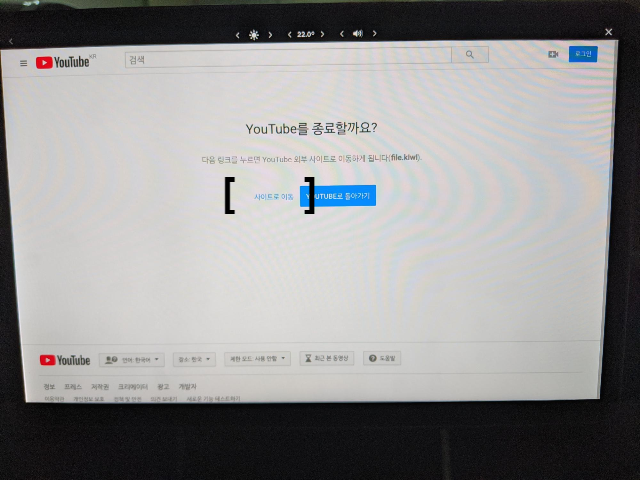
Dit is misschien de vreemdste stap... het is een oplossing die mensen hebben gevonden omdat Tesla officieel geen schermvullende optie biedt. De truc is om de YouTube-app te openen, die volledig scherm ondersteunt, en dan naar een andere pagina te navigeren.
6. Klik op [Ga naar site] op het YouTube-scherm.
Druk nu op [Ga naar site]. Dit brengt je terug naar de oorspronkelijke webmap, terwijl de schermvullende modus behouden blijft.
Zie je de webmap in de schermvullende modus?
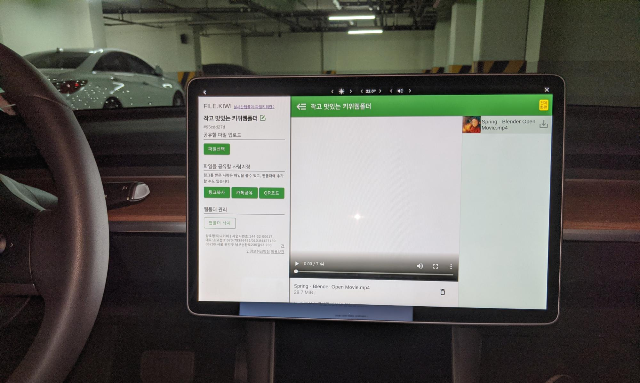
Wanneer je de videotitel in de lijst aanraakt, verschijnt het afspeelscherm... en eindelijk zie je de afspeelknop.
7. Druk op de afspeelknop en de schermvullende knop.
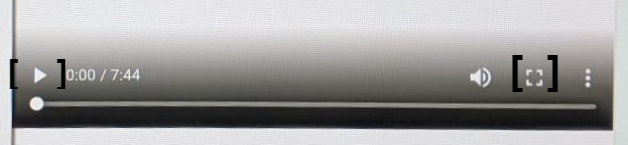
Zie je de afspeelknop zoals hierboven weergegeven? Is het afspelen gestart toen je op de afspeelknop drukte?
Als je de afspeelknop niet ziet, is de video mogelijk niet compatibel voor afspelen.
Sommige mp4-bestanden kunnen soms niet worden afgespeeld in browsers.
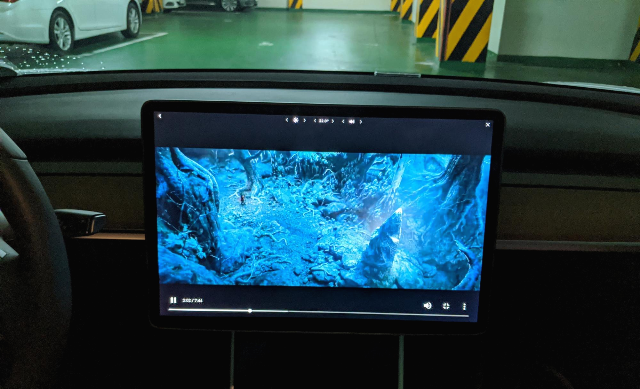
De video wordt afgespeeld in de schermvullende modus.
Tip 1 - Sla dezelfde webmap op als bladwijzer op je Tesla, voeg hem toe aan het startscherm van je telefoon en sla hem op als bladwijzer op je laptop. Op deze manier kun je direct uploaden zonder elke keer opnieuw verbinding te hoeven maken.